
Was der Metrolist Equalizer verändert
Ein Equalizer verändert die relative Lautstärke einzelner Bereiche eines Audiosignals. Mehr Pegel im Tiefton kann Kickdrum und Bass betonen; Änderungen im Mittenbereich beeinflussen die Präsenz von Stimmen und Instrumenten; die Höhen verändern den Eindruck von Brillanz. Das sind allgemeine Höreindrücke und keine exakten Bandnamen, die in jeder Metrolist-Version gleich angezeigt werden.
Die Funktionsliste im Metrolist-README nennt Equalizer, Audio-Normalisierung, Tempo- und Tonhöhensteuerung sowie Crossfade. Diese Funktionen haben unterschiedliche Aufgaben: Der Equalizer ändert die Klangfarbe, die Normalisierung den wahrgenommenen Pegel, Tempo und Tonhöhe die Wiedergabegeschwindigkeit oder Tonlage und Crossfade die Überblendung zwischen Songs. Bei leiser Wiedergabe, einem nicht verfügbaren Titel oder einer unterbrochenen Überblendung löst eine EQ-Änderung möglicherweise nicht die Ursache.
So findest du den Equalizer in Metrolist
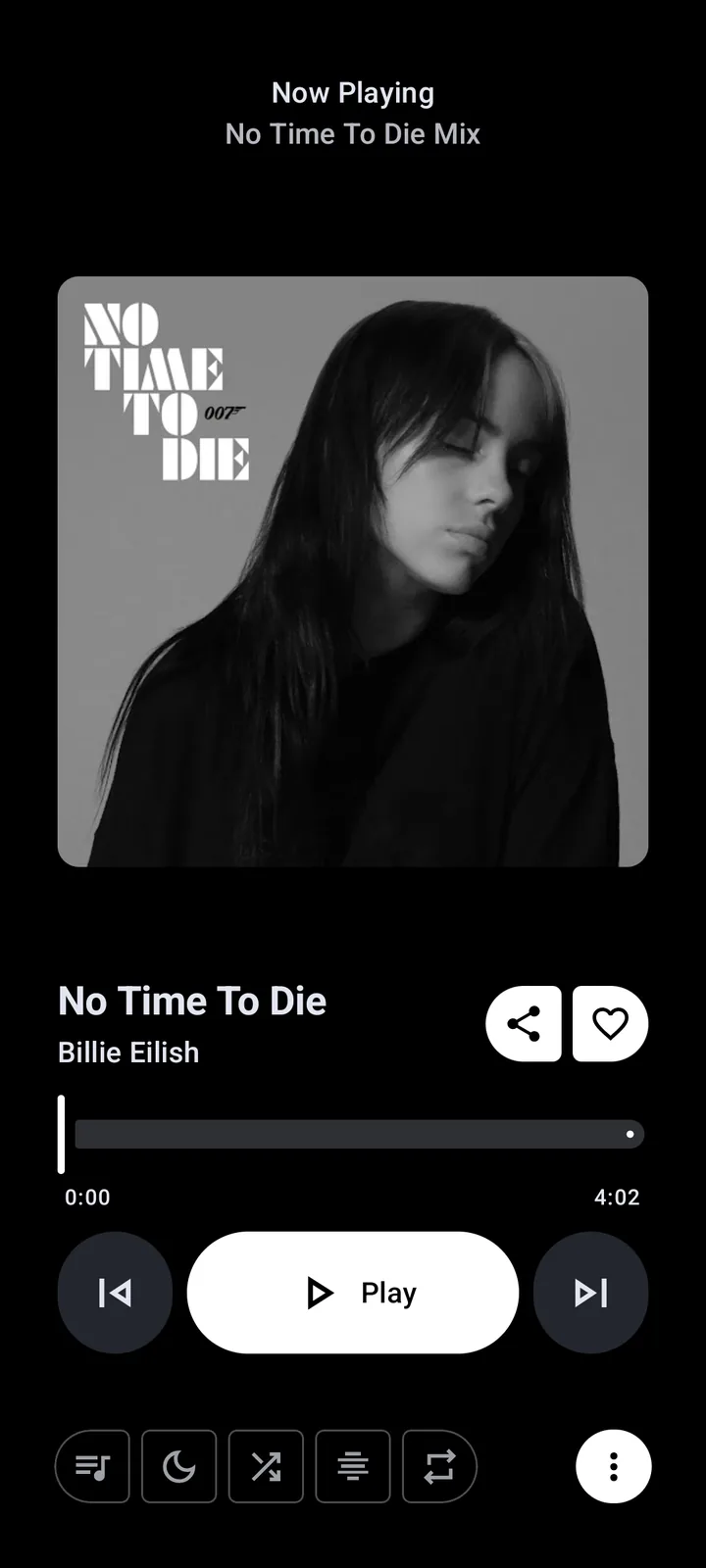
Starte die Wiedergabe, damit der erweiterte Player verfügbar ist. Prüfe die sichtbaren Aktionen und das Zusatzmenü. Falls du dort keinen Equalizer findest, sieh in den Audio- oder Wiedergabeeinstellungen der App nach. Bezeichnung und Position können sich zwischen Versionen ändern. Ein angeschlossenes Gerät kann zusätzlich eigene Klangeffekte bereitstellen.
Verlasse dich nicht auf ein kleines Symbol, wenn weder seine Beschriftung noch die aktuelle Hilfe bestätigt, dass es den EQ öffnet. Wenn die Funktion fehlt, prüfe die App-Version unter den Android-App-Informationen und lies die passenden Release Notes des Projekts. Kläre außerdem, ob Telefon, Kopfhörer, Autoradio oder eine andere Audio-App den Effekt bereitstellt. Installiere keine fremde Equalizer-APK, nur weil ihr Name Metrolist ähnelt.
- Spiele einen vertrauten Titel ab und öffne die vollständige Now-Playing-Ansicht.
- Prüfe beschriftete Player-Aktionen und das Zusatzmenü auf Equalizer oder Audioeffekte.
- Falls der Eintrag fehlt, öffne die Audio- oder Wiedergabeeinstellungen, ohne einen festen Menüpfad vorauszusetzen.
- Wenn es keine App-Steuerung gibt, prüfe die Audioeinstellungen von Telefon oder Kopfhörern sowie die Release Notes.
- Notiere Änderungen an Metrolist, Android und Kopfhörern getrennt, damit die Quelle nachvollziehbar bleibt.
Bass, Mitten und Höhen praktisch einordnen
Der Bassbereich umfasst das Gewicht der Kickdrum, Basslinien und den Eindruck von Tiefe. Eine kleine Anhebung kann bei dünn klingenden Kopfhörern helfen. Zu viel Bass verdeckt Stimmen, macht den Anschlag der Kickdrum weicher oder lässt einen dichten Mix matschig klingen. Wenn aus einem klaren Ton nur noch Dröhnen wird, bewege den Regler wieder in Richtung neutral, bevor du andere Bereiche veränderst.
Die Mitten prägen Körper und Verständlichkeit von Stimmen, Gitarren, Keyboards und Snare. Zu wenig kann den Mix entfernt wirken lassen; zu viel lässt Stimmen und Instrumente gedrängt klingen. Die Höhen beeinflussen Becken, Konsonanten, Anschläge und den Eindruck von Details. Eine starke Anhebung kann Rauschen oder scharfe Aufnahmen deutlicher machen. Song, Kopfhörer, Sitz, Lautstärke und weitere Effekte bestimmen das Ergebnis; eine für alle passende Kurve gibt es nicht.
- Klingt der Mix schwer, senke den Bass leicht, bevor du die Höhen anhebst.
- Wirken Stimmen weit entfernt, prüfe Mitten und Sitz der Kopfhörer vor einer großen Änderung.
- Sind Becken oder Konsonanten scharf, reduziere die Höhen sanft und vergleiche bei gleicher Lautstärke.
Metrolist EQ nachvollziehbar einstellen
Wähle einen vertrauten Abschnitt mit Gesang, einem tiefen Instrument und einem gleichmäßigen Beat. Höre zuerst mit neutralem Equalizer und ändere anschließend nur eine Sache leicht. Mehrere Bänder gleichzeitig zu bewegen macht es schwerer, eine Verbesserung oder Verschlechterung zuzuordnen. Eine lautere Einstellung klingt nicht automatisch besser; gleiche die Lautstärke für den Vergleich so gut wie möglich an.
Teste die Änderung mit mehreren Aufnahmen, bevor du sie behältst. Eine Einstellung, die einem bassarmen Song Körper gibt, kann einen dichten Mix überladen. Falls deine Metrolist-Version benannte Presets anbietet, verwende sie als Ausgangspunkt statt als allgemeingültige Empfehlung. Notiere die ursprüngliche Einstellung oder halte den Weg zurück zu neutral fest. Ziel ist eine angenehme Balance für deine Musik, nicht eine dramatische Kurve oder maximaler Bass.
- Wähle einen vertrauten Abschnitt von 20 bis 30 Sekunden und eine angenehme Lautstärke.
- Höre neutral und notiere, was zu stark oder zu leise wirkt.
- Verändere einen Regler nur leicht und lasse die übrigen unverändert.
- Spiele denselben Abschnitt erneut und gleiche die Lautstärke vor der Bewertung an.
- Prüfe einen zweiten Song und behalte die Änderung nur, wenn sie weiter hilft; notiere den Rückweg zu neutral.

Wenn der Equalizer fehlt oder scheinbar nichts bewirkt
Trenne zuerst die Suche nach der Funktion vom Wiedergabeproblem. Fehlt der Menüpunkt, prüfe, ob deine installierte Version das Feature enthält, und lies die Release Notes. Öffnet sich der Regler, aber der Klang scheint gleich, vergleiche nach Möglichkeit Kabelkopfhörer, Bluetooth, den Telefonlautsprecher und einen zweiten bekannten Song. Bluetooth-Codecs und Gerätemodi können den Höreindruck verändern; teste daher immer nur einen Ausgabeweg gleichzeitig.
Android-Audioeffekte können an eine Wiedergabesitzung gebunden sein oder vom Gerät, Kopfhörer und einer anderen App stammen. Sind mehrere Bearbeitungen aktiv, lässt sich das Ergebnis schwer zuordnen. Deaktiviere einen konkurrierenden Effekt kurz, spiele denselben Abschnitt und aktiviere ihn wieder, bevor du den nächsten testest. Lösche keine App-Daten und installiere Metrolist nicht neu, nur um den Klang zu prüfen. Notiere zuerst die aktuelle Einstellung und nutze nicht destruktive Kontrollen.
| Beobachtung | Kontrollierter Test | Hilft zu unterscheiden |
|---|---|---|
| Kein Equalizer-Menüpunkt | Version und Release Notes prüfen | Feature-Verfügbarkeit und Menüposition |
| Regler öffnet sich, Klang bleibt ähnlich | Einen Abschnitt über einen Ausgabeweg wiederholen | App-Verarbeitung und Geräteverarbeitung |
| Mix klingt matschig oder scharf | Richtung neutral gehen und ein Band ändern | Übertriebene Anpassung und Wiedergabefehler |
| Andere Audio-Apps klingen anders | Einen Geräteeffekt für einen Vergleich deaktivieren | Überlagerte Effekte und Metrolist EQ selbst |
Einstellungen leicht rückgängig machen
Ein Equalizer kann keine fehlenden Details einer Aufnahme zurückholen, keinen Netzwerkstream reparieren und nicht alle Kopfhörer gleich klingen lassen. Er verändert nur die Balance am Audioausgang. Wenn Musik stoppt, springt oder gar nicht beginnt, nutze den Metrolist-Leitfaden zur Fehlerbehebung, um Wiedergabe, Netzwerk oder Konto zu prüfen, statt das als EQ-Problem zu behandeln.
Hilft eine Einstellung nicht mehr, setze die Bänder zurück auf neutral oder starte das aktive Preset mit den Bedienelementen deiner Version neu. Schalte anschließend doppelte Effekte des Telefons oder Kopfhörers aus und teste erneut. Für die aktuelle Feature-Verfügbarkeit ist die offizielle Release-Liste maßgeblich; Screenshots von Dritten können eine andere Version zeigen. Ein klarer Rückweg macht Klangexperimente reversibel und verhindert schwer nachvollziehbare Wiedergabeprobleme.
Häufige Fragen zum Metrolist Equalizer
Hat Metrolist einen Equalizer?
Das offizielle Metrolist-README führt einen Equalizer als Audiofunktion auf. Prüfe Verfügbarkeit und Menüposition anhand der installierten Version und ihrer Release Notes.
Wie öffne ich den Metrolist Equalizer?
Starte die Wiedergabe, prüfe die Aktionen und das Zusatzmenü des erweiterten Players und anschließend die Audioeinstellungen. Der Pfad kann je nach Version abweichen; verlasse dich nicht auf ein ungeprüftes Symbol oder Menü.
Welche Metrolist-EQ-Einstellung eignet sich für Bass?
Es gibt kein Preset für jeden Song und jeden Kopfhörer. Beginne neutral, ändere den Bass leicht, vergleiche denselben Abschnitt bei gleicher Lautstärke und gehe zurück, wenn Stimmen matschig klingen.
Warum verändert der Equalizer den Klang nicht?
Prüfe, ob Musik läuft, teste jeweils einen Ausgabeweg und suche nach Audioeffekten des Telefons, der Kopfhörer oder anderer Apps.
Ist Metrolist EQ dasselbe wie Audio-Normalisierung?
Nein. Der Equalizer verändert die Klangbalance; die Normalisierung verwaltet den wahrgenommenen Pegel. Das Projekt listet beides als getrennte Funktionen.