
O que o equalizador do Metrolist altera
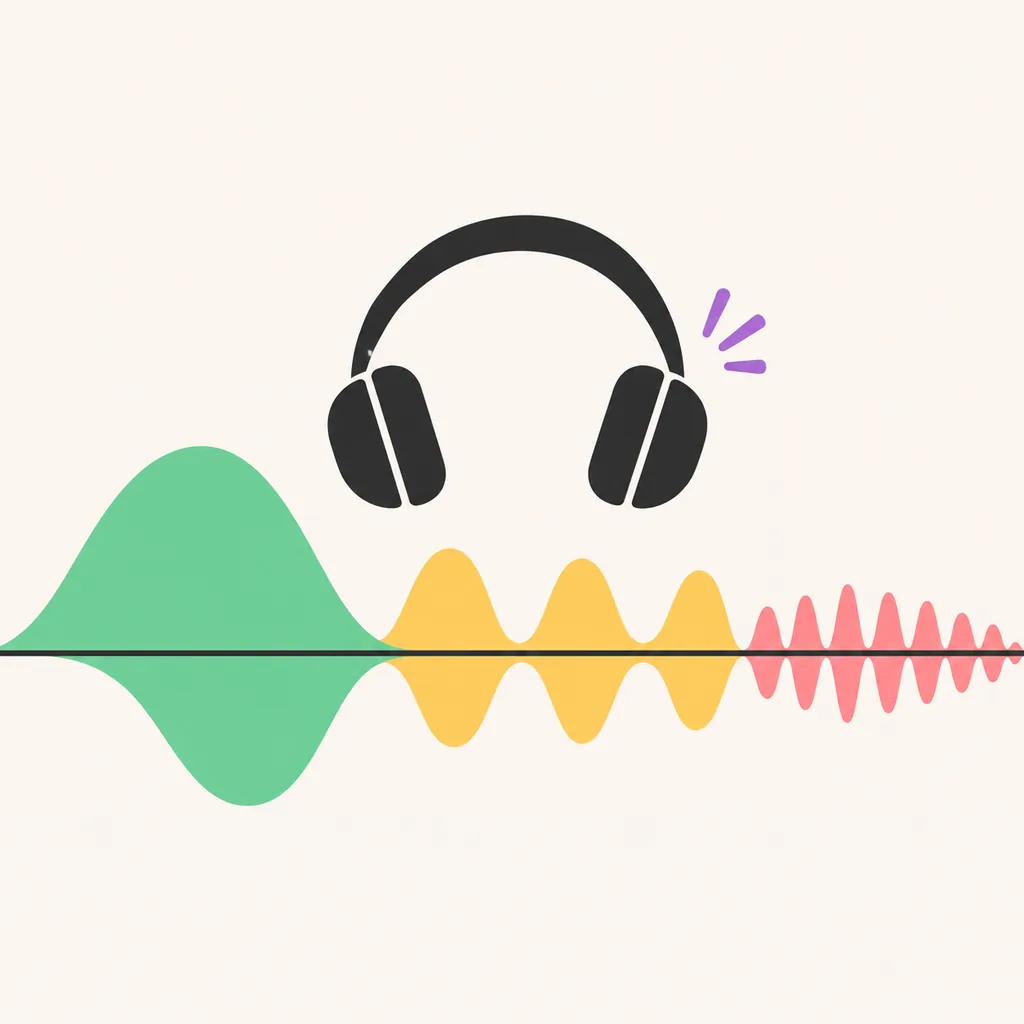
Um equalizador muda o nível relativo de partes diferentes do sinal de áudio. Aumentar a região grave pode destacar o bumbo e o baixo; ajustar os médios afeta a presença de vozes e instrumentos; e mexer nos agudos acrescenta ou reduz brilho. Essas são descrições gerais do que se ouve, não nomes exatos para todas as bandas de cada versão do Metrolist.
A lista de recursos no README do Metrolist cita Equalizer junto com normalização de áudio, controle de tempo e tom e transição entre faixas. Cada recurso faz algo diferente: o equalizador altera o timbre, a normalização administra o volume percebido, tempo e tom afetam a velocidade ou a afinação, e a transição sobrepõe o final de uma música ao início da próxima. Se o áudio estiver baixo, uma faixa não tocar ou a transição falhar, talvez o EQ não resolva a causa.
Como encontrar o equalizador no Metrolist
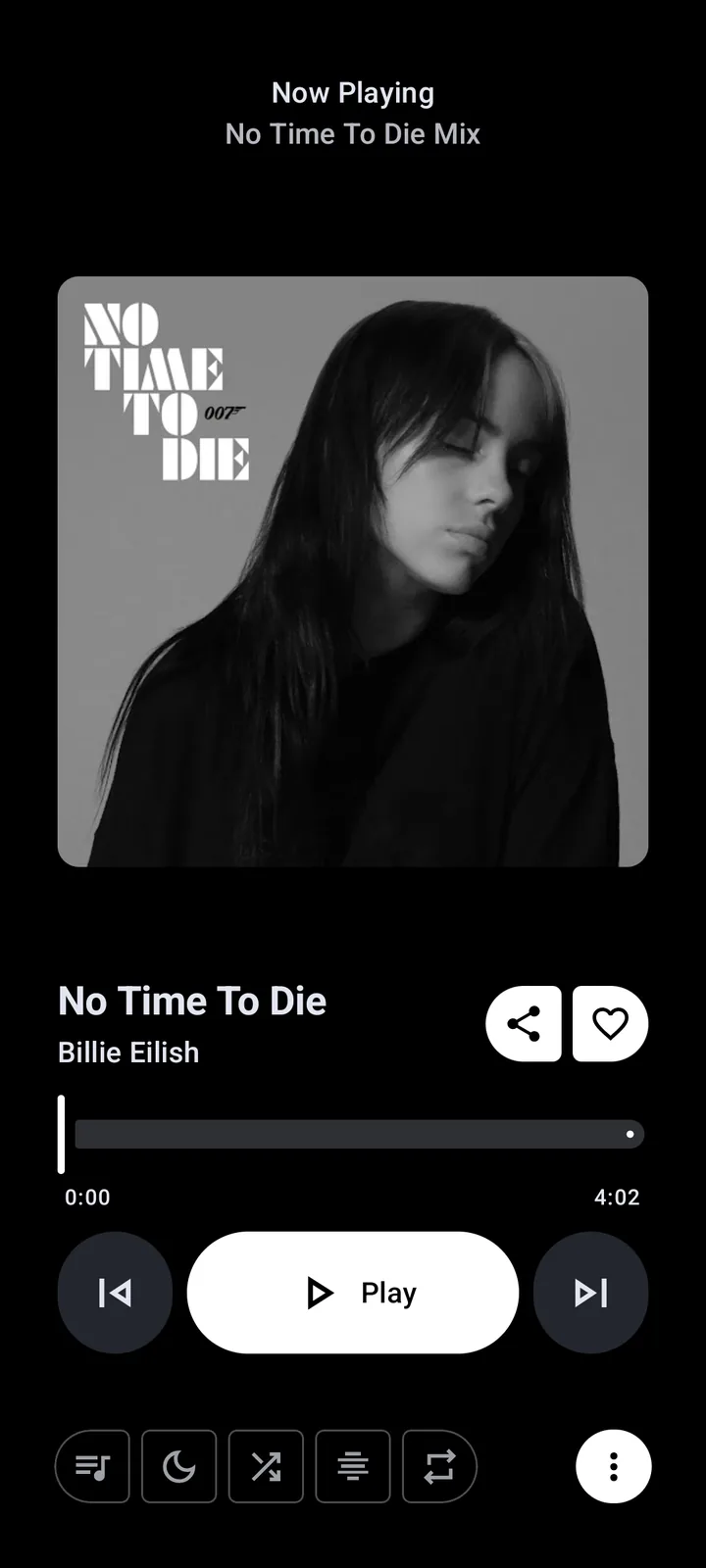
Comece a tocar uma música para abrir o player expandido. Confira as ações visíveis e o menu adicional; se a opção não estiver ali, verifique os ajustes de áudio ou reprodução do aplicativo. O nome e a posição do menu podem mudar conforme a versão. Um aparelho conectado também pode oferecer efeitos próprios, separados dos controles do aplicativo.
Não presuma que um ícone abre o EQ sem que o rótulo ou a ajuda da versão atual confirmem isso. Se não encontrar o controle, confira a versão instalada nas informações do aplicativo Android e leia as notas daquele lançamento do projeto. Veja também se o processamento vem do telefone, dos fones, do som do carro ou de outro aplicativo. Evite instalar um APK de equalizador sem relação com o Metrolist apenas porque o nome parece semelhante.
- Reproduza uma música conhecida e abra a tela completa Tocando agora.
- Procure Equalizer ou uma opção de efeitos de áudio nas ações identificadas e no menu adicional.
- Se não encontrar, confira os ajustes de áudio ou reprodução do Metrolist sem assumir um caminho fixo.
- Se não houver controle no aplicativo, verifique as opções do telefone ou do fone e as notas da versão instalada.
- Anote separadamente o que mudou no Metrolist, no Android e nos fones para saber qual ajuste foi feito.
Graves, médios e agudos: guia prático de escuta
Os graves incluem o peso do bumbo, as linhas de baixo e a sensação de profundidade. Um pequeno aumento pode ajudar quando os fones soam finos, mas graves demais encobrem vozes, suavizam o ataque do bumbo ou deixam uma mixagem densa abafada. Se o baixo virar um ruído prolongado em vez de uma nota definida, aproxime o controle da posição neutra antes de mexer em outra faixa.
Os médios carregam boa parte do corpo e da clareza de vozes, guitarras, teclados e caixa. Reduzi-los demais pode afastar a mixagem; aumentá-los em excesso pode deixar vozes e instrumentos espremidos. Os agudos influenciam pratos, consoantes, ataques e a impressão de detalhe. Um grande aumento também pode destacar chiado ou gravações ásperas. O resultado depende da música, dos fones, do encaixe, do volume e de outros efeitos ativos, portanto não existe uma curva ideal para todas as pessoas.
- Se a mixagem parecer pesada, reduza um pouco os graves antes de aumentar os agudos.
- Se as vozes soarem distantes, confira os médios e o encaixe dos fones antes de fazer uma grande alteração.
- Se pratos ou consoantes incomodarem, abaixe os agudos suavemente e compare no mesmo volume.
Um método repetível para ajustar o EQ do Metrolist
Escolha um trecho conhecido com voz, um instrumento grave e batida constante. Escute primeiro com o equalizador neutro e faça somente uma pequena alteração. Evite mudar várias bandas ao mesmo tempo: assim fica mais fácil descobrir o que melhorou ou piorou. Não trate automaticamente o ajuste mais alto como melhor; tente manter o volume parecido durante a comparação.
Teste a alteração em mais de uma gravação antes de mantê-la. Um ajuste que encorpa uma faixa com poucos graves pode deixar uma mixagem densa pesada. Se sua versão do Metrolist oferecer predefinições com nome, use-as como ponto de partida, não como recomendações universais. Anote o estado original ou saiba como voltar ao neutro. O objetivo é um equilíbrio confortável para as músicas que você costuma ouvir, não uma curva dramática nem o máximo de graves.
- Escolha um trecho conhecido de 20 a 30 segundos e defina um volume confortável.
- Escute com o equalizador neutro e perceba o que parece forte ou fraco demais.
- Mova um único controle um pouco e deixe os demais como estão.
- Reproduza o mesmo trecho e iguale o volume antes de decidir se ajudou.
- Confira uma segunda música e mantenha a alteração apenas se continuar útil; anote como voltar ao neutro.

Quando o equalizador não aparece ou parece não funcionar
Primeiro, separe a procura pelo recurso de um problema de reprodução. Se o item estiver ausente do menu, confirme se a versão instalada inclui a função e confira as notas do lançamento. Se o controle abrir mas o som parecer igual, compare, quando possível, fones com fio, Bluetooth, o alto-falante do telefone e outra faixa conhecida. O codec Bluetooth e os modos de áudio do aparelho podem mudar o resultado; teste uma saída por vez.
Os efeitos de áudio do Android podem estar ligados à sessão de reprodução ou ser fornecidos pelo aparelho, pelos fones ou por outro aplicativo. Com dois processamentos ativos, fica difícil saber a origem do resultado. Desative temporariamente um efeito concorrente, reproduza o mesmo trecho e reative-o antes de testar o seguinte. Não apague os dados nem reinstale o Metrolist só para ajustar o timbre. Anote a configuração atual e comece por verificações que não removem informações.
| O que você percebe | Teste controlado | O que ajuda a separar |
|---|---|---|
| A opção de equalizador não aparece | Confira a versão e as notas de lançamento | Disponibilidade da função e posição do menu |
| O controle abre, mas o som parece igual | Repita um trecho com uma única saída de áudio | Processamento do app e processamento do aparelho |
| A mixagem fica abafada ou áspera | Volte para perto do neutro e mude uma banda | Ajuste exagerado e falha de reprodução |
| Outros apps de áudio soam diferentes | Desative um efeito do aparelho para comparar | Efeitos sobrepostos e o EQ do Metrolist |
Mantenha a alteração fácil de desfazer
Um equalizador não recupera detalhes ausentes da gravação, não corrige uma transmissão de rede e não faz todos os fones soarem iguais. Ele apenas muda o equilíbrio enviado à saída de áudio. Se a música parar, pular ou nem começar, use o guia de solução de problemas do Metrolist para investigar reprodução, rede ou conta, em vez de tratar isso como uma falha de EQ.
Quando um ajuste deixar de ajudar, volte com as bandas para o neutro ou reinicie a predefinição ativa usando os controles exibidos na sua versão. Depois, desative efeitos duplicados do telefone ou dos fones e teste novamente. A lista oficial de lançamentos é a referência para conferir os recursos atuais, pois uma captura de terceiros pode mostrar outra versão. Ter um caminho de retorno deixa as experiências reversíveis e evita que uma preferência de som vire uma falha difícil de diagnosticar.
Perguntas frequentes sobre o equalizador do Metrolist
O Metrolist tem equalizador?
O README oficial do Metrolist inclui Equalizer entre os recursos de áudio. Confira a disponibilidade e a posição do menu na versão instalada e nas notas de lançamento.
Como abro o equalizador do Metrolist?
Inicie a reprodução, confira as ações e o menu adicional do player expandido e depois os ajustes de áudio. O caminho pode variar por versão; não dependa de um ícone ou menu sem confirmação.
Qual configuração do EQ é melhor para graves?
Não existe uma predefinição universal para todas as músicas e fones. Comece neutro, faça um pequeno ajuste nos graves, compare o mesmo trecho no mesmo volume e volte se as vozes ficarem abafadas.
Por que o equalizador não muda o som?
Confirme que há reprodução, teste uma saída por vez e procure efeitos do telefone, dos fones ou de outros aplicativos que também possam processar o áudio.
O EQ é igual à normalização de áudio?
Não. A equalização muda o equilíbrio tonal, enquanto a normalização administra o volume percebido. O projeto lista esses recursos separadamente.