
Metrolist 이퀄라이저가 바꾸는 것
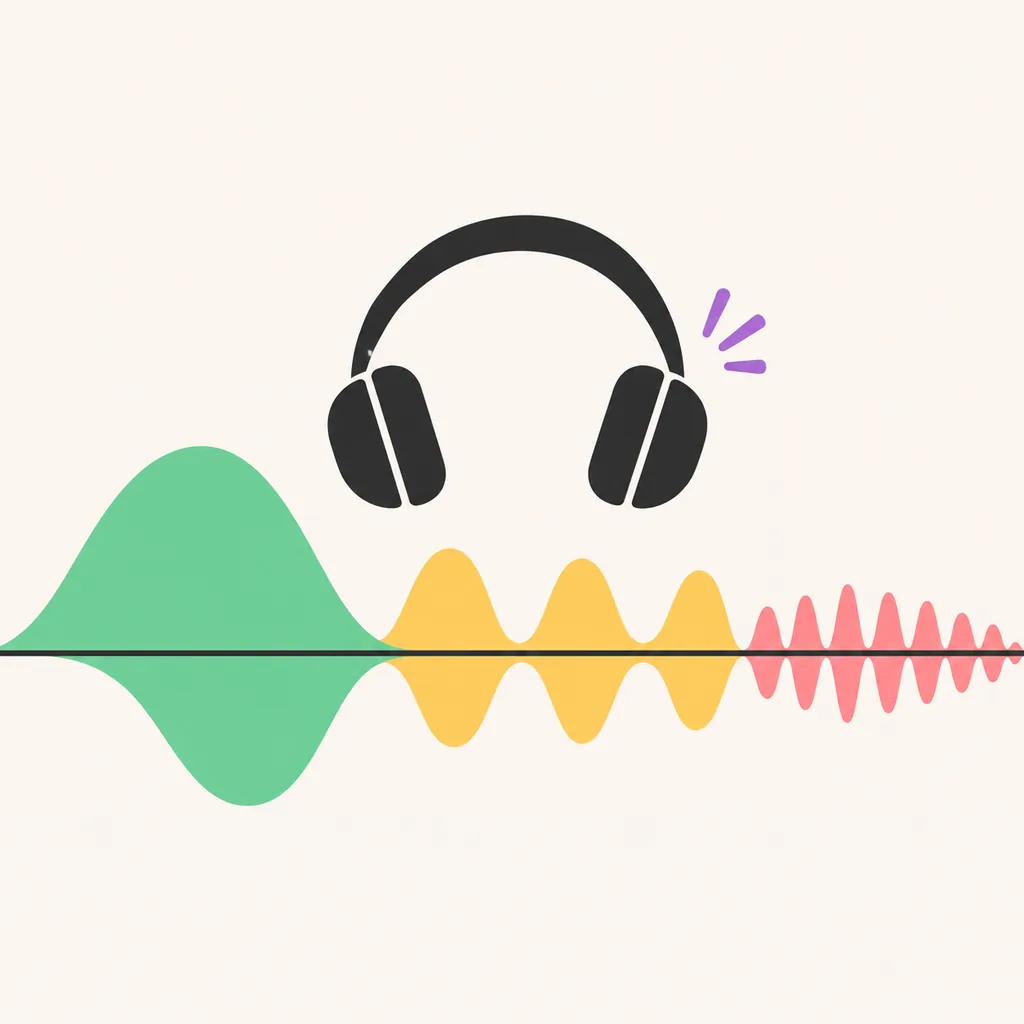
“Metrolist 이퀄라이저”는 오디오 신호의 여러 영역이 차지하는 상대적인 크기를 바꿉니다. 낮은 음역을 올리면 킥 드럼과 베이스가 두드러질 수 있고, 중간 음역을 조정하면 목소리와 악기의 존재감이 달라집니다. 높은 음역은 소리를 더 밝게 만들거나 날카로움을 줄이는 데 영향을 줍니다. 이는 일반적인 청취 기준이며 모든 Metrolist 버전에 같은 주파수 이름이 표시된다는 뜻은 아닙니다.
Metrolist README의 기능 목록에는 이퀄라이저와 함께 음량 정규화, 재생 속도와 음높이 조절, 크로스페이드가 적혀 있습니다. 기능마다 역할은 다릅니다. 이퀄라이저는 음색 균형을 바꾸고, 정규화는 체감 음량을 관리하며, 속도와 음높이 조절은 재생 속도나 음정을 바꾸고, 크로스페이드는 곡의 끝부분과 다음 곡을 겹칩니다. 재생 음량이 낮거나 특정 곡이 나오지 않거나 곡 전환이 끊기는 문제라면 EQ를 조정해도 원인이 해결되지 않을 수 있습니다.
Metrolist에서 이퀄라이저 찾기
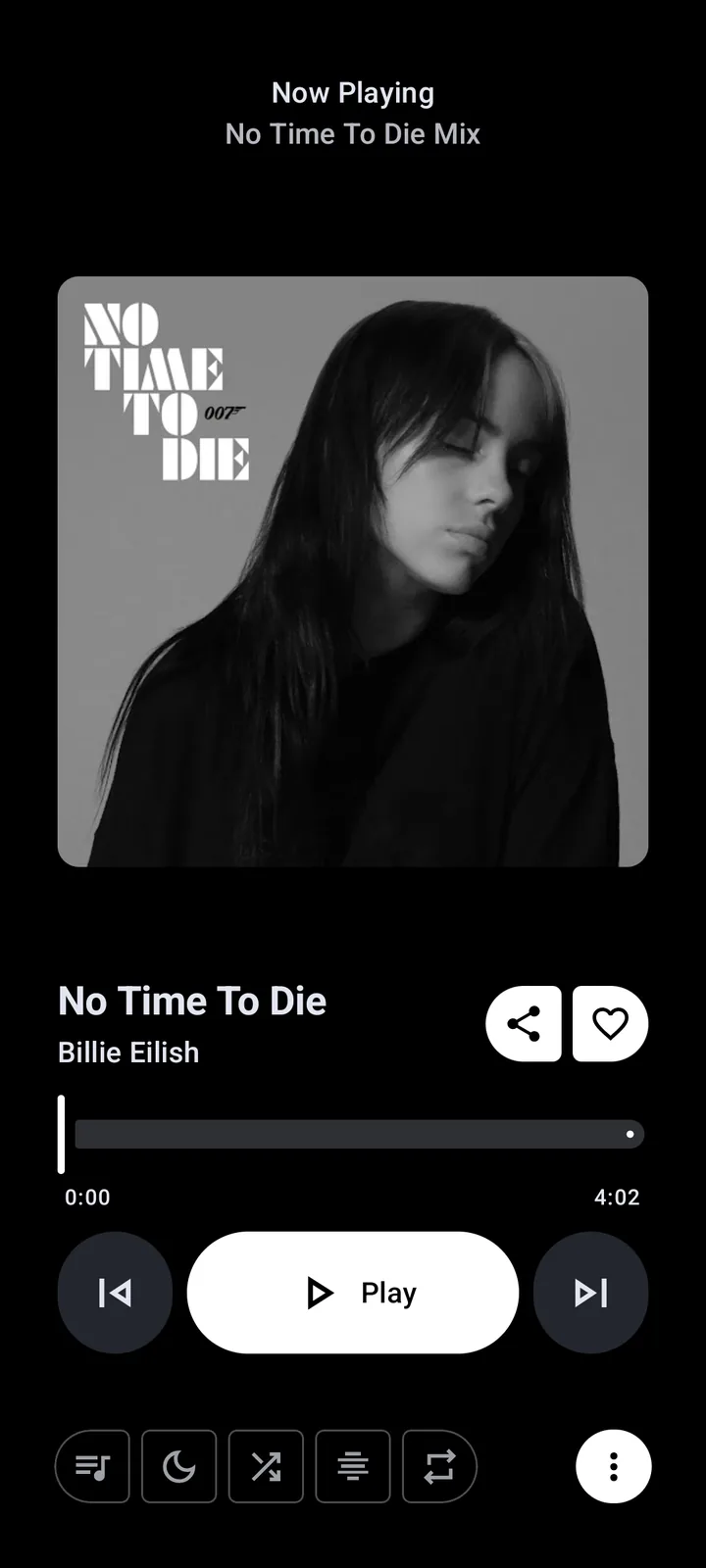
“Metrolist 이퀄라이저”를 찾으려면 먼저 음악을 재생해 확장 플레이어를 여세요. 화면에 보이는 조작 항목과 추가 메뉴를 살펴보고, 이퀄라이저가 없으면 앱의 음향 또는 재생 설정을 확인합니다. 메뉴 이름과 위치는 버전에 따라 바뀔 수 있습니다. 연결된 휴대전화나 이어폰에 자체 음향 효과가 있다면 앱 설정과 별도로 작동할 수도 있습니다.
현재 버전의 도움말이나 항목 이름으로 확인되지 않은 아이콘을 이퀄라이저라고 추측하지 마세요. 조절 항목을 찾지 못했다면 Android 앱 정보에서 설치 버전을 확인하고 해당 릴리스 안내를 읽으세요. 소리가 휴대전화, 이어폰, 차량 오디오 또는 다른 앱에서 처리되는지도 구분해야 합니다. 이름이 비슷하다는 이유만으로 Metrolist와 관계없는 이퀄라이저 APK를 설치하지 마세요.
- 익숙한 곡을 재생하고 지금 재생 화면을 전체로 엽니다.
- 이름이 표시된 플레이어 동작과 추가 메뉴에서 Equalizer 또는 음향 효과를 찾습니다.
- 없다면 고정된 메뉴 경로가 있다고 가정하지 말고 Metrolist의 음향 및 재생 설정을 확인합니다.
- 앱 안에 항목이 없다면 휴대전화나 이어폰 설정과 설치된 버전의 릴리스 안내를 살펴봅니다.
- 어떤 설정을 바꿨는지 알 수 있도록 Metrolist, Android, 이어폰의 변경을 따로 기록합니다.
저음, 중음, 고음을 듣고 조정하는 기준
“Metrolist 이퀄라이저”에서 저음은 킥 드럼의 무게감, 베이스 선율, 소리의 깊이에 영향을 줍니다. 이어폰이 얇게 들릴 때 조금 올리면 도움이 될 수 있지만, 지나치게 높이면 목소리가 묻히고 킥의 윤곽이 흐려지며 악기가 많은 곡이 탁해집니다. 베이스가 또렷한 음정보다 울림으로만 느껴진다면 다른 영역을 조정하기 전에 중립에 가깝게 되돌리세요.
중음은 목소리, 기타, 건반, 스네어의 몸통과 또렷함을 좌우합니다. 너무 낮추면 음악이 멀게 들리고, 너무 올리면 목소리와 악기가 답답하게 겹칠 수 있습니다. 고음은 심벌즈, 자음, 악기의 어택, 세밀함의 인상과 관련됩니다. 크게 올리면 녹음의 잡음이나 거친 부분도 두드러집니다. 곡, 이어폰의 착용 상태, 음량, 다른 음향 처리에 따라 결과가 다르므로 모두에게 맞는 하나의 곡선은 없습니다.
- 소리가 무겁게 느껴지면 고음을 올리기 전에 저음을 조금 낮춰 보세요.
- 목소리가 멀게 들리면 크게 조절하기 전에 중음과 이어폰 착용 상태를 확인하세요.
- 심벌즈나 자음이 날카로우면 고음을 조금 낮추고 같은 음량으로 비교하세요.
Metrolist EQ를 같은 조건으로 조정하는 방법
“Metrolist 이퀄라이저”를 조정할 때는 목소리, 낮은 음역 악기, 일정한 박자가 있는 익숙한 구간을 고르세요. 먼저 이퀄라이저를 중립으로 두고 들어 본 뒤 한 가지 설정만 조금 바꿉니다. 여러 대역을 한꺼번에 움직이면 어떤 변화가 좋거나 나빴는지 알기 어렵습니다. 더 크게 들리는 설정이 반드시 더 좋은 것은 아니므로 비교할 때 재생 음량을 가능한 한 비슷하게 맞추세요.
한 곡에서 괜찮았다고 바로 저장하지 말고 다른 녹음에서도 확인하세요. 저음이 적은 곡을 풍성하게 만든 설정이 악기가 많은 곡을 지나치게 무겁게 만들 수 있습니다. Metrolist 버전에 이름이 있는 프리셋이 제공되더라도 정답이 아니라 시작점으로 사용하세요. 원래 상태를 메모하거나 중립으로 돌아가는 방법을 기억해 두면 쉽게 되돌릴 수 있습니다. 목표는 평소 음악을 편하게 듣는 균형이며 과장된 파형이나 최대 저음이 아닙니다.
- 익숙한 20~30초 구간과 편안한 음량을 정합니다.
- 중립 상태로 듣고 어떤 소리가 지나치게 강하거나 약한지 살펴봅니다.
- 한 조절 항목만 조금 움직이고 다른 항목은 그대로 둡니다.
- 같은 구간을 다시 재생하고 음량을 맞춘 뒤 도움이 됐는지 판단합니다.
- 두 번째 곡에서도 확인하고 계속 유용할 때만 유지합니다. 중립으로 되돌리는 방법도 기록합니다.
이퀄라이저가 없거나 소리가 달라지지 않을 때
“Metrolist 이퀄라이저”가 보이지 않거나 소리가 달라지지 않는다면 먼저 기능을 찾는 문제와 재생 문제를 구분하세요. 메뉴에 항목이 없다면 설치된 빌드에 기능이 포함되어 있는지 확인하고 릴리스 안내를 살펴봅니다. 조절 화면이 열려도 소리가 같게 느껴진다면 유선 이어폰, Bluetooth, 휴대전화 스피커와 다른 익숙한 곡을 가능하면 비교하세요. Bluetooth 코덱과 기기의 음향 모드는 들리는 소리를 바꿀 수 있으므로 한 번에 하나의 출력 경로만 시험합니다.
Android 음향 효과는 재생 세션에 연결되거나 기기, 이어폰, 다른 앱에서 제공될 수 있습니다. 두 가지 처리가 동시에 켜져 있으면 어느 쪽이 결과를 만들었는지 알기 어렵습니다. 겹치는 효과 하나만 잠시 끄고 같은 구간을 들은 뒤 다시 켜고 다음 항목을 시험하세요. 음색 조정을 위해 앱 데이터를 지우거나 다시 설치하지 마세요. 현재 설정을 기록하고 데이터를 지우지 않는 확인부터 시작합니다.
Bluetooth에서만 변화가 느껴지지 않는다면 이퀄라이저를 계속 높이기 전에 현재 연결된 오디오 출력이 올바른지 확인하세요. 휴대전화의 미디어 음량과 이어폰의 자체 음량이 별도로 조절되는지도 살펴봅니다. 가능하다면 같은 곡을 휴대전화 스피커나 유선 이어폰에서도 들어 보세요. Bluetooth에서만 차이가 난다면 Metrolist의 설정을 중립으로 둔 상태에서 제조사 음향 앱이나 이어폰의 자체 효과를 확인합니다. 다른 앱에서도 같은 현상이 생기는지 비교하면 앱 기능과 출력 장치 처리를 구분하는 데 도움이 됩니다. 연결을 다시 설정하거나 기기 효과 하나를 바꾼 뒤에는 처음 들었던 구간을 같은 음량으로 재생해 결과를 확인하세요. 한 번에 여러 설정을 바꾸면 어느 변경이 영향을 줬는지 알 수 없습니다.
| 확인한 현상 | 조건을 맞춘 시험 | 구분할 수 있는 원인 |
|---|---|---|
| 이퀄라이저 항목이 없음 | 버전과 릴리스 안내를 확인 | 기능 제공 여부와 메뉴 위치 |
| 조절 화면은 열리지만 소리가 비슷함 | 한 출력 기기로 같은 구간을 재생 | 앱 처리와 출력 기기 처리 |
| 소리가 탁하거나 날카로워짐 | 중립에 가깝게 되돌리고 한 대역 변경 | 과한 조정과 재생 장애 |
| 다른 앱의 소리가 다름 | 기기 효과 하나를 끄고 한 번 비교 | 겹친 효과와 Metrolist EQ 자체 |
언제든 되돌릴 수 있게 설정하기
이퀄라이저는 녹음에 없는 세부 소리를 복원하거나 네트워크 스트리밍을 고치거나 모든 이어폰을 같은 소리로 만들지 못합니다. 오디오 출력으로 전달되는 균형을 바꿀 뿐입니다. 음악이 멈추거나 건너뛰거나 시작되지 않는다면 EQ 문제로 취급하지 말고 Metrolist 문제 해결 안내에서 재생, 네트워크, 계정 상태를 따로 확인하세요.
설정이 더 이상 도움이 되지 않으면 모든 대역을 중립으로 되돌리거나 현재 버전의 조작 방식으로 프리셋을 초기화하세요. 휴대전화나 이어폰의 중복 효과를 잠시 끄고 다시 확인할 수도 있습니다. 현재 기능 제공 여부는 공식 릴리스 목록에서 확인하세요. 다른 사람이 올린 화면은 다른 빌드의 메뉴를 보여 줄 수 있습니다. 되돌리는 방법을 알아 두면 음색을 시험하더라도 원인을 알 수 없는 재생 문제로 이어지지 않습니다.
Metrolist 이퀄라이저 자주 묻는 질문
Metrolist에 이퀄라이저가 있나요?
Metrolist 공식 README는 이퀄라이저를 음향 기능으로 안내합니다. 설치된 버전과 릴리스 안내에서 사용할 수 있는지와 메뉴 위치를 확인하세요.
Metrolist 이퀄라이저는 어디에서 여나요?
음악을 재생하고 확장 플레이어의 동작 및 추가 메뉴를 확인한 뒤 음향 설정도 살펴보세요. 버전에 따라 경로가 다를 수 있으므로 확인되지 않은 아이콘이나 메뉴를 단정하지 마세요.
저음을 위한 EQ 설정은 무엇이 좋은가요?
모든 곡과 이어폰에 맞는 프리셋은 없습니다. 중립에서 시작해 저음만 조금 바꾸고 같은 음량으로 같은 구간을 비교하세요. 목소리가 탁해지면 되돌립니다.
이퀄라이저를 바꿔도 소리가 달라지지 않는 이유는 무엇인가요?
음악이 재생 중인지 확인하고 출력 기기를 하나씩 시험하세요. 휴대전화, 이어폰, 다른 앱이 오디오를 추가로 처리하는지도 확인합니다.
Metrolist EQ와 음량 정규화는 같은 기능인가요?
아닙니다. 이퀄라이저는 음색 균형을 바꾸고 음량 정규화는 체감 크기를 관리합니다. 공식 프로젝트는 이를 별도 기능으로 안내합니다.