
Schnelltests vor Änderungen an App-Daten
Notiere, ob nur ein Titel, ein Künstler, jede Wiedergabe, Downloads, Liedtexte oder die Synchronisierung betroffen sind. Teste zwei andere öffentliche Titel und öffne YouTube Music im Browser über dasselbe Netzwerk. So lassen sich ein einzelnes Medium, eine allgemeine Störung und ein Kontoproblem unterscheiden.
Das README erklärt die Abhängigkeit von regionaler YouTube-Music-Verfügbarkeit. Wenn auch der offizielle Webdienst scheitert, prüfe Region, Schul- oder Heimfilter, DNS, Konto und einen möglichen Dienstausfall, bevor Metrolist neu installiert wird.
Kontrolliere die genaue App-Version. Eine alte APK kann eine neue YouTube-Änderung nicht mehr verarbeiten. Aktualisiere über MetrolistGroup und mische Standard, Cast, Izzy oder eine fremde Signatur nicht ohne Datensicherung.
- Symptom und Uhrzeit notieren.
- Mehrere öffentliche Titel testen.
- YouTube Music im Browser öffnen.
- WLAN und Mobilfunk vergleichen.
- Metrolist v13.6.3 bestätigen.
- App und Gerät neu starten.
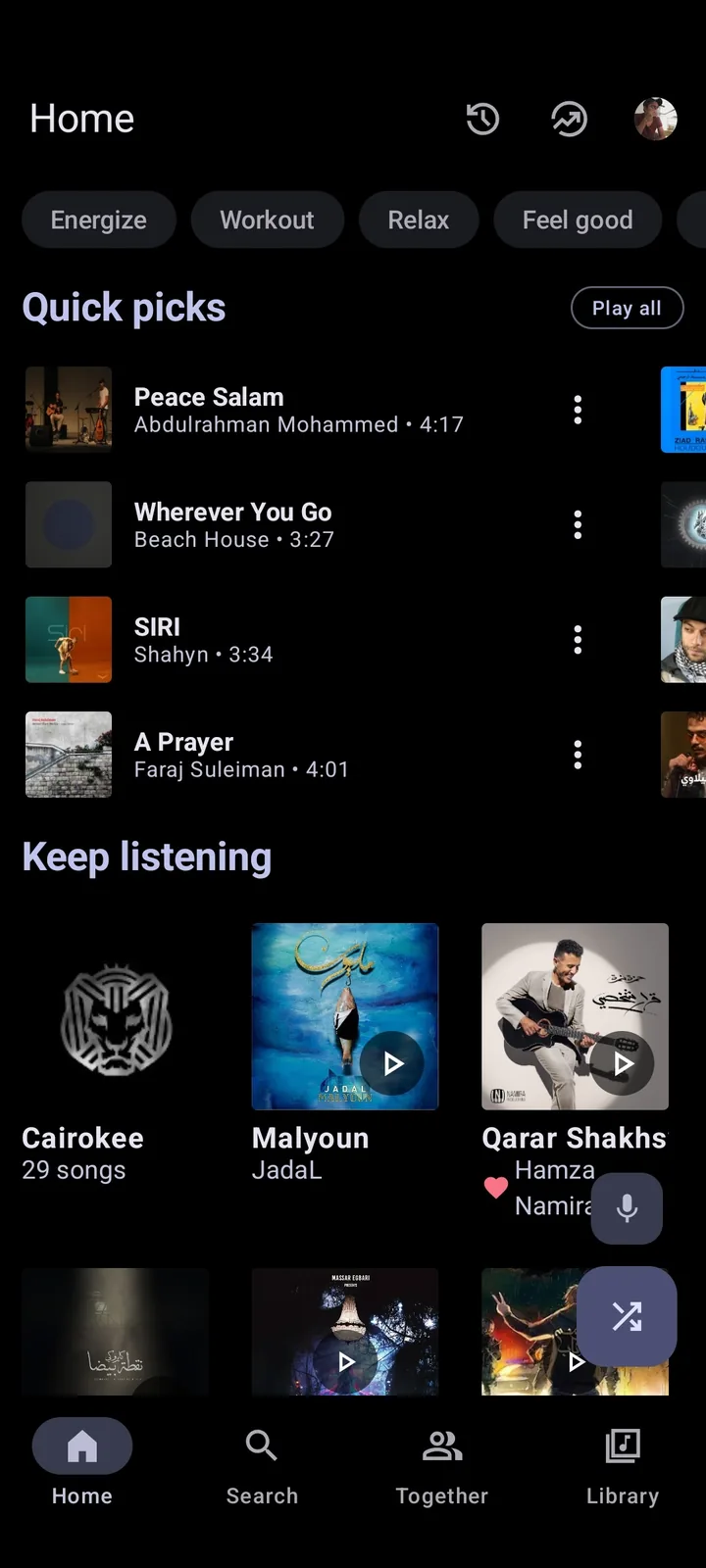
Metrolist spielt keine Musik
Ein Ladekreis, übersprungene Titel oder Stille können durch veraltete Extraktion, entfernte Medien, Netzwerkfilter, Audioausgabe oder Akkuverwaltung entstehen. Aktualisiere zuerst und ändere anschließend genau eine Bedingung, damit die wirksame Maßnahme erkennbar bleibt.
Für einen Test außerhalb einer echten Regionssperre deaktivierst du vorübergehend VPN, privates DNS, Werbeblocker und Routerfilter. Ist YouTube Music in der Region nicht verfügbar, nennt das Projekt einen passenden VPN oder Proxy als mögliche Voraussetzung. Nutze dafür keinen unbekannten Dienst mit Kontozugang.
Prüfe Medienlautstärke, aktives Bluetooth-Gerät, Kopfhörer, Cast und Equalizer. Setze Normalisierung, Tempo, Tonhöhe, Stille-Überspringen und andere Effekte kurzfristig zurück. Läuft der Fortschrittsbalken ohne Ton, liegt die Ursache eher bei Ausgabe oder Verarbeitung als beim Laden.
Entferne Akkuoptimierung nur während des Tests, lasse die App im Vordergrund laufen und schalte danach den Bildschirm aus. Stoppt sie nur im Hintergrund, passe Akku- und Hintergrundrechte des Herstellers an, statt die Bibliothek zu löschen.
- Auf verifiziertes Release aktualisieren.
- Andere Titel und Künstler testen.
- WLAN und Mobilfunk vergleichen.
- Lautstärke, Bluetooth, Cast und Kopfhörer prüfen.
- Audioeffekte vorübergehend zurücksetzen.
- Mit ein- und ausgeschaltetem Bildschirm testen.
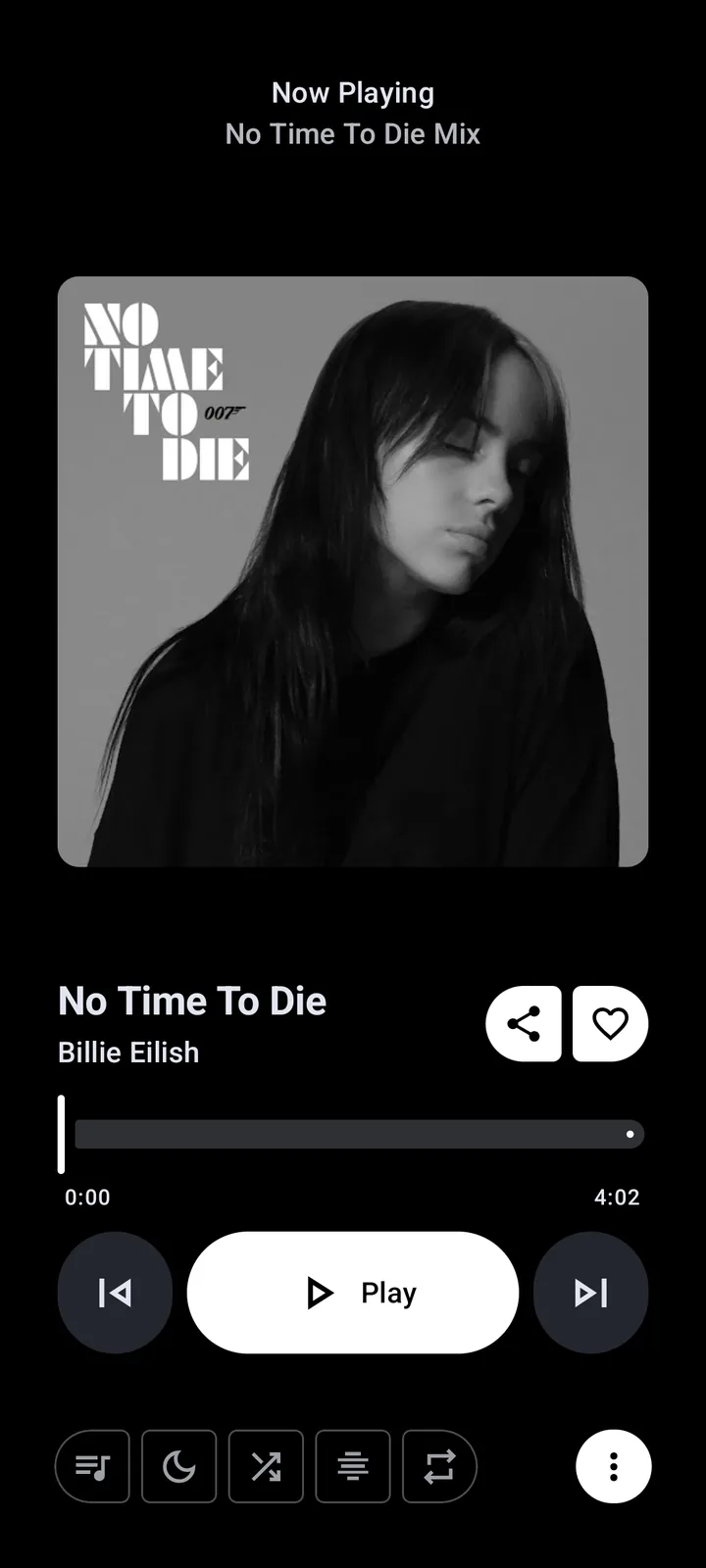
Metrolist lädt Künstlernamen oder Playlists nicht
Namen und Listen hängen von externen Daten, Kontosynchronisierung und Cache ab. Aktualisiere die Ansicht und öffne denselben öffentlichen Künstler möglichst abgemeldet. Funktioniert die anonyme Seite, aber die Bibliothek nicht, ist Sitzung oder Synchronisierung wahrscheinlicher als ein globaler Ausfall.
Lösche in den Android-Einstellungen zuerst nur den Cache. Speicher löschen setzt die App zurück und kann lokale Playlists, Einstellungen und Downloads entfernen. Aktiviere automatische Uhrzeit, weil ein Zeitversatz Sitzungen und Anfragen stören kann.
Bestätige im offiziellen YouTube Music, dass die Playlist im richtigen Profil existiert und die Titelzahl stimmt. Wiederhole einen Import nicht sofort, weil dadurch Duplikate entstehen können.
- Bibliothek aktualisieren.
- Öffentliche Seite ohne Konto testen.
- Konto und Profil bestätigen.
- Nur den Cache leeren.
- Automatische Uhrzeit aktivieren.
- Neu starten und erneut vergleichen.
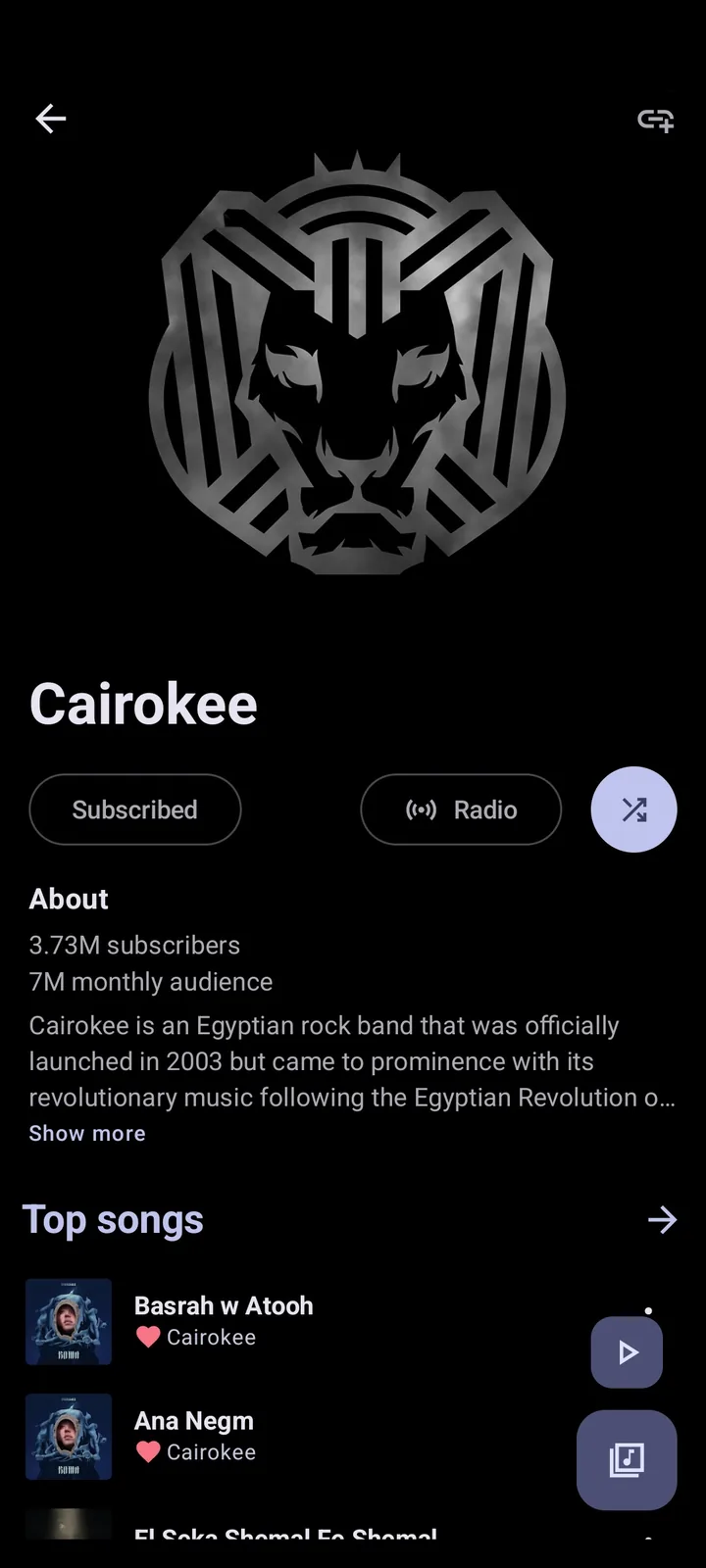
Anmeldung, Token und Synchronisierung
Kopiere keinen Token aus einem Forum und sende den eigenen niemals an Fernsupport. Bei einer Anmeldeschleife aktualisierst du Metrolist, Android System WebView und Browser, aktivierst automatische Zeit und prüfst abgelaufene oder abgelehnte Google-Sitzungen.
Dokumentiere lokale Listen, melde dich ab, widerrufe nur die betreffende Sitzung und starte das Gerät neu. Melde dich danach in der verifizierten APK an. Funktioniert öffentliche Wiedergabe ohne Konto, ist die Störung auf Authentifizierung oder Synchronisierung eingegrenzt.
Prüfe eine Änderung zuerst im offiziellen Dienst. Ein falsches Profil oder eine Verzögerung kann wie ein Metrolist-Fehler wirken. Notiere Name und Titelzahl und aktualisiere kontrolliert einmal.
- Cookie, Token und Passwort nie veröffentlichen.
- WebView und Browser aktualisieren.
- Datum und Zeit kontrollieren.
- Lokale Playlists sichern.
- Nur alte erkannte Sitzungen widerrufen.
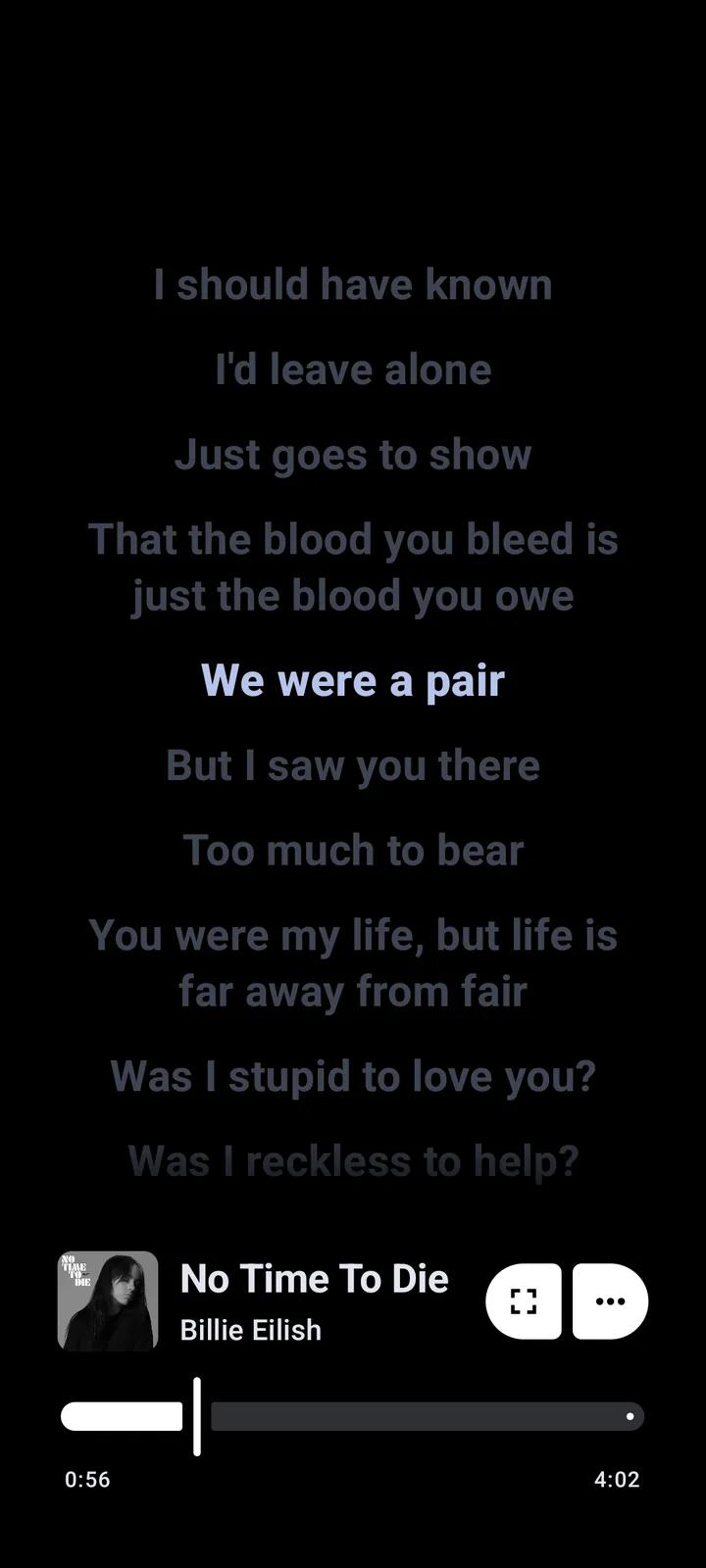
Fehler beim Liedtextanbieter oder fehlende Synchronisierung
Audio und Liedtexte nutzen getrennte Wege. Spielt der Titel, aber der Text fehlt, kann der Anbieter keinen Eintrag haben, der Name abweichen oder der Dienst vorübergehend ausfallen. Teste einen bekannten Titel, bevor Netzwerk oder Konto verändert werden.
Gastkünstler, Sonderzeichen, Remaster-Jahre, Übersetzungen und Live-Versionen erschweren die Zuordnung. Suche nach Originaltitel und Künstler, vergleiche Länge und Album und teste ohne Übersetzung. Berichte einen reproduzierbaren Fall ohne Token oder geschützten Inhalt.
Zeitlich versetzte Texte können zu einer anderen Ausgabe des Songs gehören. Eine Video-, Live- oder Remaster-Version hat oft eine andere Einleitung und Dauer.
Für anbieterspezifische Prüfungen hilft der Metrolist-Liedtext-Ratgeber, bevor du den Speicher löschst.
Offline-Downloads sind verschwunden oder spielen nicht
Android-Speicherbereinigung, Datenlöschung, unvollständige Downloads, veränderte Medien oder ein anders signierter Build können Offline-Inhalte unbrauchbar machen. Prüfe freien Platz, Abschlussstatus und installierte Variante. Lösche Speicher nicht als Standardlösung, wenn diese Daten wichtig sind.
Akku- und Speicherverwaltung kann Hintergrunddownloads stoppen. Lasse die App während des Tests geöffnet, lockere die Einschränkung vorübergehend und warte auf den Abschluss. Starte neu, aktiviere Flugmodus und prüfe einen einzelnen Titel.
Der Offline-Cache ist nicht zwingend eine Sammlung frei verschiebbarer Audiodateien. Kopiere ihn nicht in eine andere App und erwarte nicht, dass eine unvollständige Sicherung Datenbank und Medien gemeinsam wiederherstellt.
Wann Neuinstallation oder Fehlerbericht sinnvoll ist
Installiere erst neu, nachdem Version, Region, Netzwerk, Cache, Konto und Akku geprüft wurden. Notiere Gerät, Android, Metrolist-Version, APK-Variante, Fehlermeldung und Ergebnis ohne Anmeldung. Sichere lokale Playlists und beachte den möglichen Datenverlust.
Suche auf GitHub mit den genauen Begriffen in offenen und geschlossenen Issues. Melde anschließend ein einzelnes reproduzierbares Problem mit kurzen Schritten, Soll- und Ist-Ergebnis. Entferne Token, Cookies, private Daten, geschützte Inhalte und unzusammenhängende lange Logs.
Eine Neuinstallation kann nur Cache oder Sitzung erneuert haben. Wenn der Fehler zurückkommt, sind dokumentierte Bedingungen nützlicher als wiederholtes Löschen.
Funktionierende und fehlerhafte Teile dokumentieren
Funktioniert die Startseite, aber ein Künstler nicht, prüfe Metadaten. Funktioniert Mobilfunk, aber WLAN nicht, prüfe das Netzwerk. Läuft die App im Vordergrund, stoppt aber bei ausgeschaltetem Bildschirm, prüfe die Akkuverwaltung. Solche Kontraste reduzieren die Ursachen schnell.
Nutze einen öffentlichen Titel, einen öffentlichen Künstler und den abgemeldeten Zustand als Basis. Füge Konto, Liedtexte, Audioeffekte und Offline nacheinander hinzu. Die erste Komponente, nach der der Fehler erscheint, markiert die wichtige Grenze.
Notiere Uhrzeit, Titel, Netzwerk, Anmeldung, App- und Android-Version. Wiederhole nach jeder Änderung denselben Test. Wenn Metrolist funktioniert nicht als unspezifische Aussage ersetzt wird durch genaue Bedingungen, lassen sich passende Issues und Lösungen schneller finden.
| Beobachtung | Wahrscheinlicher Testbereich | Nächster Schritt |
|---|---|---|
| Browser und App scheitern | Dienst, Region oder Netzwerk | Verfügbarkeit und andere Verbindung prüfen |
| Öffentlich geht, Konto scheitert | Sitzung oder Synchronisierung | Aktualisieren und sauber neu anmelden |
| Fortschritt ohne Ton | Audioausgabe oder Effekte | Lautstärke, Bluetooth und Equalizer prüfen |
| Vordergrund geht, Bildschirm aus stoppt | Akkuverwaltung | Hintergrundaktivität erlauben |
| Nur ein Titel scheitert | Medium oder Ausgabe | Andere Titel und Versionen testen |
Ergebnis nach der Korrektur bestätigen
Spiele dieselben Titel nach der Korrektur über WLAN und Mobilfunk, sperre den Bildschirm, wechsle die Audioausgabe und starte das Gerät neu. Ein einzelner Erfolg reicht nicht bei Problemen mit Sitzung, Hintergrund oder Wiederaufnahme.
Notiere Version und geänderte Einstellung. Aktiviere VPN, DNS, Akkuoptionen oder Effekte anschließend einzeln wieder. Kehrt der Fehler sofort zurück, ist der Zusammenhang dokumentierbar.
Metrolist funktioniert nicht: Symptom vor dem Datenreset einordnen
Nutze vor einer Änderung der App-Daten eine kleine Diagnosematrix. Der erste Test sollte zwischen einem globalen Fehler, einem einzelnen Inhalt, dem Konto und Einschränkungen im Hintergrund unterscheiden.
So bleibt die Seite auf eine geordnete Fehlersuche fokussiert: Aktualisiere und teste zuerst die am wenigsten destruktive Erklärung, bevor du Speicher löschst oder neu installierst.
| Symptom | Schneller Vergleich | Nächste Aktion |
|---|---|---|
| Jeder Titel schlägt fehl | Browser im selben Netzwerk | Version, Region und Netzwerk prüfen |
| Nur ein Titel schlägt fehl | Anderen öffentlichen Titel testen | Inhaltsspezifisch behandeln |
| Musik läuft, Lyrics fehlen | Bekannten Titel testen | Metadaten oder Anbieter prüfen |
| Stoppt bei ausgeschaltetem Display | Beim Laden wiederholen | Akku- und Hintergrundlimits prüfen |
FAQ: Metrolist funktioniert nicht
Warum spielt Metrolist keine Musik?
Prüfe Version, Region, Netzwerk, Audioausgabe, Effekte und Akkuverwaltung in dieser Reihenfolge.
Warum laden Künstler oder Playlists nicht?
Vergleiche eine öffentliche Seite ohne Konto, den offiziellen Dienst und den Cache vor einer Speicherlöschung.
Soll ich Metrolist sofort neu installieren?
Nein. Das kann lokale Listen und Downloads löschen, ohne Netzwerk- oder Regionsprobleme zu lösen.
Wie behebe ich eine Anmeldeschleife?
Aktualisiere App, WebView und Browser, aktiviere automatische Zeit und erneuere die Sitzung kontrolliert.
Warum fehlen Texte, obwohl der Song läuft?
Textanbieter, Namenszuordnung oder Songausgabe können unabhängig vom Audio scheitern.
Ist Metrolist aufgegeben?
Das Projekt nennt sich im Wartungsmodus; Fehlerbehebungen und kleine Verbesserungen laufen weiter.
Was teste ich zuerst, wenn Metrolist nicht funktioniert?
Teste einen anderen öffentlichen Titel und YouTube Music im Browser desselben Netzwerks und prüfe danach die Version. Leere den Cache vor dem Speicher und sichere Playlists vor einer Neuinstallation.