
Metrolistのイコライザーで変わるもの
イコライザーは音声信号の各帯域の相対的な音量を変えます。低域を上げるとキックやベースが前に出やすくなり、中域の調整はボーカルや楽器の存在感に影響し、高域を変えると明るさが増減します。これは一般的な聴こえ方の説明であり、Metrolistのすべてのビルドに同じ周波数名が表示されるという意味ではありません。
MetrolistのREADMEにある機能一覧には、イコライザーのほか、音量正規化、テンポとピッチの調整、クロスフェードが記載されています。これらは別の機能です。イコライザーは音色のバランス、正規化は聴感上の音量、テンポとピッチは再生速度や音程、クロスフェードは曲間の重なりを扱います。音が小さい、特定の曲が再生できない、曲間が途切れるといった問題は、EQを変えても解決しないことがあります。
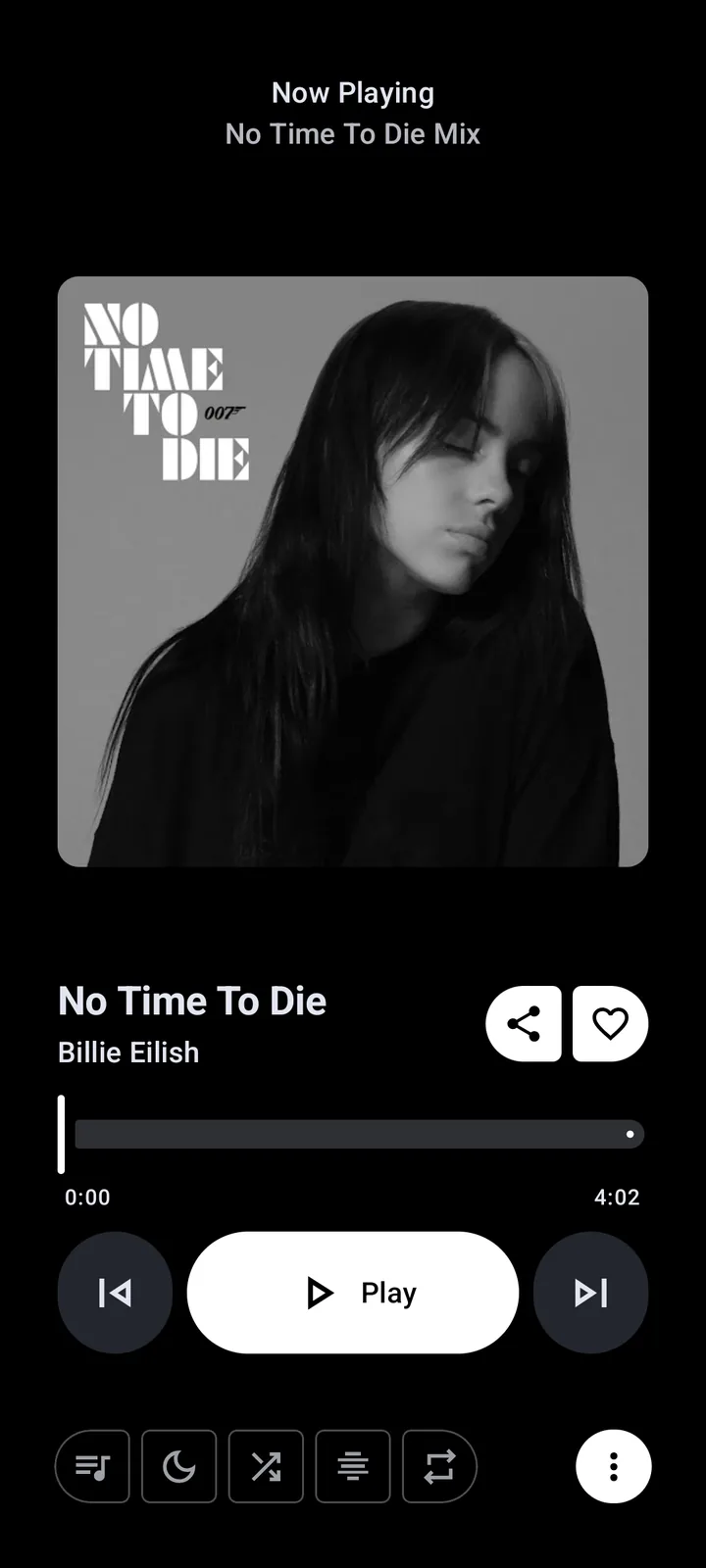
Metrolistでイコライザーを見つける方法
再生を始めてからプレーヤーを開くと、再生中の操作項目を確認しやすくなります。表示中の操作と追加メニューを調べ、見つからない場合はアプリの音響または再生設定を確認します。メニュー名や位置はバージョンにより変わることがあり、接続した機器が独自の音響効果を提供する場合もあります。
ラベルや現在のヘルプで確認できないアイコンを、イコライザーだと決めつけないでください。操作が見つからない場合はAndroidのアプリ情報でバージョンを確認し、そのリリースのノートを読みます。効果がスマートフォン、ヘッドホン、車載機器、別の音楽アプリのどこで処理されているかも切り分けます。名前が似ているという理由だけで、無関係なイコライザーAPKをインストールするのは避けてください。
- 聴き慣れた曲を再生し、Now Playingの全画面を開きます。
- ラベルのある操作項目や追加メニューで、Equalizerまたは音響効果を探します。
- 見つからなければ、決まった経路があると仮定せずMetrolistの音響・再生設定を確認します。
- アプリ側の操作が見つからない場合は、端末やヘッドホンの設定とインストール済みリリースのノートを確認します。
- どの操作を変えたか分かるよう、アプリ、Android、ヘッドホンの変更を分けて記録します。
低音・中音・高音を聴き分ける実用ガイド
低音域はキックの重さ、ベースライン、音の奥行きに関係します。薄く聞こえるヘッドホンでは、わずかに上げると厚みが出る場合があります。一方で上げすぎるとボーカルが埋もれ、キックの輪郭が弱まり、音の重なった曲が濁って聞こえます。低音が明確な音程ではなく響きだけに感じられたら、他の帯域を動かす前に元の位置へ戻してください。
中音域はボーカル、ギター、鍵盤、スネアの存在感や聞き取りやすさを支えます。下げすぎると音が遠くなり、上げすぎると声や楽器が詰まって聞こえることがあります。高音域はシンバル、子音、音の立ち上がり、明るさに影響します。大きく上げると、録音に含まれるノイズや刺さる音も目立ちます。曲、ヘッドホンの装着状態、音量、ほかの処理によって結果は変わるため、すべての人に合う正解のカーブはありません。
- 音が重いと感じたら、高音を上げる前に低音を少し下げてみます。
- ボーカルが遠い場合は、大きく変える前に中音域とヘッドホンの装着状態を確認します。
- シンバルや子音が刺さるときは、高音を少し下げて同じ音量で比較します。
Metrolist EQを再現性のある方法で調整する
ボーカル、低音楽器、安定したビートが入る聴き慣れた箇所を選びます。まずイコライザーをフラットにして聴き、次に小さな変更を1つだけ加えます。複数の帯域を一度に動かすと、良くなった理由も悪くなった理由も分かりにくくなります。音量が大きい設定を良い音だと判断しないよう、できる範囲で再生音量をそろえて比べてください。
設定を残す前に別の曲でも試します。低音の少ない曲には合う変更でも、密度の高いミックスでは音が膨らみすぎることがあります。Metrolistのビルドに名前付きプリセットがあっても、推奨値ではなく出発点として扱います。元の状態をメモするかフラットに戻せるようにしておけば、変更を簡単に取り消せます。目標はいつもの曲を快適に聴けるバランスであり、波形を大きく変えたり低音を最大にしたりすることではありません。
- 20〜30秒ほどの聴き慣れた箇所を選び、無理のない音量にします。
- フラットな状態で聴き、強すぎる音や足りない音を確認します。
- 1つの操作だけを少し動かし、ほかの項目は変えません。
- 同じ箇所をもう一度再生し、音量をそろえて改善したか判断します。
- 別の曲でも確認し、役立つ場合だけ変更を残します。元の状態に戻す方法も記録します。

イコライザーがない、または音が変わらない場合
まず、操作が見つからない問題と再生音の問題を分けます。メニューに項目がなければ、インストールしたビルドに機能が含まれるかを確認し、そのリリースのノートを読みます。操作を開いても音が同じに感じられる場合は、可能なら有線ヘッドホン、Bluetooth、端末スピーカーと別の曲を使って比較します。Bluetoothのコーデックや端末のサウンドモードが聴こえ方に影響するため、出力経路を一度に1つだけ試してください。
Androidの音響効果は再生セッションに結び付いていたり、端末、ヘッドホン、別のアプリが提供していたりします。複数の処理が有効だと、結果の原因が分かりづらくなります。効果を1つだけ一時的に止め、同じ箇所を聴いてから戻し、次の処理を試します。音色を調べるだけならアプリのデータ消去や再インストールは不要です。設定を記録し、データを消さない確認から始めてください。
| 気付いたこと | 切り分けテスト | 分けて考えられること |
|---|---|---|
| イコライザーが表示されない | ビルドとリリースノートを確認する | 機能の有無とメニュー位置の違い |
| 開いても音が変わらない | 1つの出力機器で同じ箇所を再生する | アプリ処理と出力機器の処理 |
| 音が濁る、または刺さる | フラットに近づけて1帯域だけ変える | 過度な調整と再生トラブル |
| 別のアプリでは音が違う | 端末の効果を1つだけ止めて比較する | 重複した効果とMetrolist EQ自体 |
元に戻せる状態で調整する
イコライザーは録音に含まれない細部を復元したり、ネットワーク再生を修復したり、すべてのヘッドホンを同じ音にしたりする機能ではありません。音声出力へ送るバランスを変えるものです。音楽が止まる、飛ぶ、再生を始めない場合は、EQではなく再生、ネットワーク、アカウントを調べるためにMetrolistのトラブルシューティングガイドを利用してください。
変更が役立たなくなったら、すべての帯域をフラットへ戻すか、現在のビルドに表示される方法でプリセットを初期状態にします。スマートフォンやヘッドホンに重複する効果があれば一時的に止め、もう一度聴きます。機能が現在のリリースで使えるかを確かめる際は、公式リリース一覧を参照してください。第三者の古いスクリーンショットは別のビルドを示すことがあります。元に戻す方法を把握しておけば、音の好みの変更が原因不明の再生障害になりません。
Metrolistイコライザーのよくある質問
Metrolistにイコライザーはありますか?
Metrolistの公式READMEには音響機能としてイコライザーが掲載されています。利用できるか、どこにあるかはインストール済みのビルドとリリースノートで確認してください。
Metrolistのイコライザーはどこから開きますか?
曲を再生し、全画面プレーヤーの操作項目と追加メニューを確認してから、音響設定を見ます。経路はバージョンによって変わるため、未確認のアイコンや固定メニューを前提にしないでください。
低音を強くするおすすめのEQ設定はありますか?
曲やヘッドホンを問わず使えるプリセットはありません。フラットから始め、低域を少しだけ変え、音量をそろえて同じ箇所を比べます。ボーカルが濁ったら元に戻してください。
イコライザーを変えても音が同じなのはなぜですか?
再生中か確認し、出力機器を1つずつ試します。端末、ヘッドホン、別のアプリが音声を処理していないかも確認してください。
MetrolistのEQと音量正規化は同じ機能ですか?
違います。イコライザーは音色のバランスを変え、音量正規化は聴感上の大きさを管理します。公式プロジェクトも別機能として掲載しています。