
Was Metrolist Offline-Downloads wirklich leisten
Die offizielle Dokumentation unterscheidet zwei Wege. Ein bewusster Download nutzt den DownloadManager der App und erscheint nach Abschluss unter Library > Downloads. Der Player-Cache speichert zuletzt abgespielte Medien lokal, damit sie ohne sofortige neue Stream-Anfrage starten können. Beide Datenarten verwaltet Metrolist; sie sind nicht automatisch ein dauerhaftes, unabhängiges Musikarchiv.
Der Unterschied ist vor einem Flug, auf dem Arbeitsweg oder in einem Funkloch wichtig. Ein einmal gespielter Titel kann im Cache liegen, aber dadurch ist nicht die ganze Playlist vorbereitet. Ein gespeicherter Eintrag sollte in Downloads sichtbar bleiben und nach einem Neustart ohne Netzwerk abspielbar sein. Suche, neue Empfehlungen, Kontosynchronisierung und nicht vorbereitete Titel brauchen weiterhin Internet.
Die aktuell geprüfte Version ist Metrolist v13.7.0 vom 7. September 2026. Die Release-Notizen nennen Verbesserungen bei Downloads, Cache, Metadaten und Upgrades älterer Installationen. Das ist eine Release-Information und keine Garantie für jedes Gerät oder jede Region. Nutze bei einer älteren Version den offiziellen GitHub-Release, bevor du weiter suchst.
- Download: bewusstes Speichern mit sichtbarem Abschluss.
- Cache: temporäre oder automatische lokale Daten des Players.
- Offline-Modus: automatische Nutzung einer vorhandenen lokalen Kopie, kein Schalter für jeden Song.
- Online-Aufgaben: Suche, neue Metadaten, Sync und nie gespeicherte Titel.
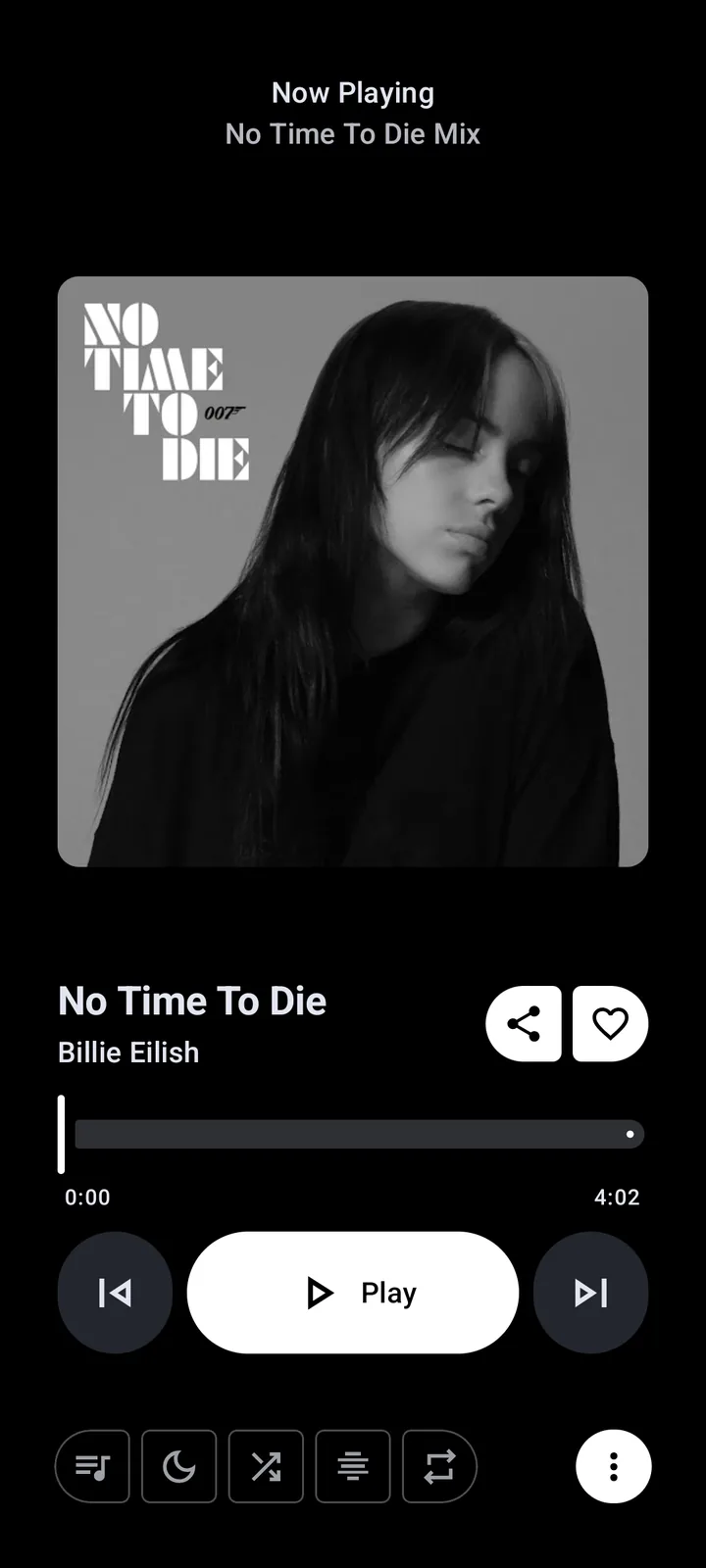
Song oder Playlist in Metrolist herunterladen
Beginne mit einer kurzen Test-Playlist. So erkennst du leichter, ob die App wirklich lädt, nur den Cache nutzt, einen nicht verfügbaren Titel überspringt oder im Hintergrund angehalten wird. Verwende ein stabiles Netz, lasse den Bildschirm beim ersten Test an und ändere nicht mehrere Netzwerkeinstellungen gleichzeitig.
Die genaue Menübezeichnung kann je nach Build und Playlist variieren. Erwartet werden ein gestarteter Download, sichtbarer Fortschritt und ein fertiger Eintrag in Downloads. Wenn eine Playlist Download all songs anbietet, prüfe zuerst bereits fertige Titel, damit sie nicht unnötig erneut verarbeitet werden.
- Mit einem zuverlässigen Netz verbinden und einen öffentlichen Song öffnen, der normal spielt.
- Das Song- oder Playlist-Menü öffnen und die angezeigte Download-Aktion wählen.
- Metrolist bis zur Abschlussmeldung geöffnet lassen; ein Spinner beweist keinen fertigen Datei.
- Library > Downloads öffnen und Song oder Playlist prüfen.
- Zwei gespeicherte Titel online abspielen und danach im Flugmodus wiederholen.
- Erst nach erfolgreichem Kurztest eine große Playlist oder automatische Downloads hinzufügen.
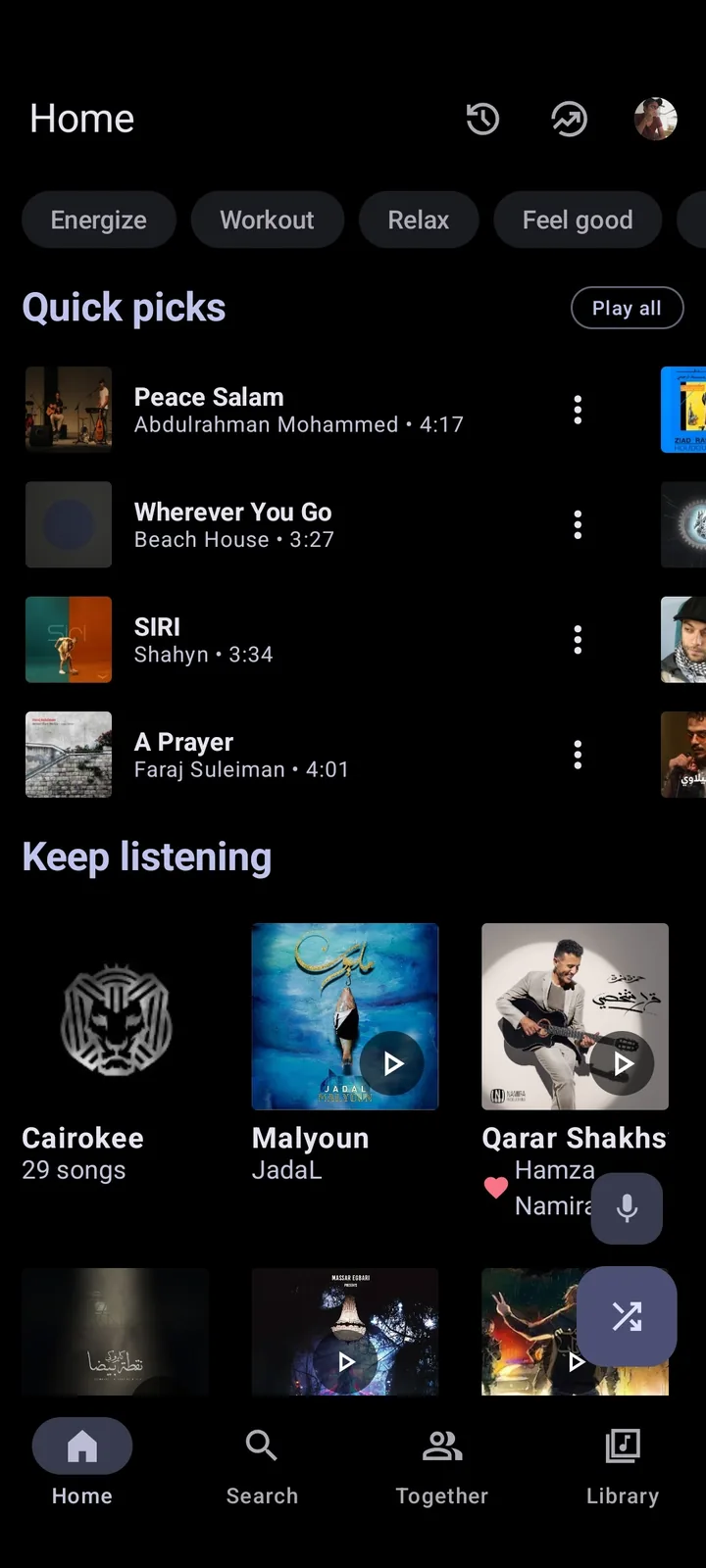
Wo Metrolist Songs speichert: Library > Downloads
Abgeschlossene Downloads werden unter Library > Downloads gesammelt. Die Projektdokumentation beschreibt diesen Bereich als dauerhafte Playlist. Von dort kannst du Titel abspielen, mischen oder in die Warteschlange legen, ohne den ursprünglichen Stream erneut anzufordern. Ein Eintrag dort ist ein guter Hinweis; ein Titel, der nur einmal in der letzten Warteschlange stand, ist nicht zwingend vollständig gespeichert.
Fehlt ein Titel, prüfe den Abschlussstatus, die Verfügbarkeit der Quelle und ob Android die App beendet hat. Verschiebe oder benenne interne Dateien nicht mit einem Dateimanager um. Metrolist führt eigene Datenbankeinträge, und manuelle Änderungen können einen Eintrag zurücklassen, der nicht mehr aufgelöst werden kann.
- Ein fertiger Eintrag sollte nach Schließen und Öffnen sichtbar bleiben.
- Eine Playlist kann fertige, ausstehende und nicht verfügbare Songs mischen.
- Lyrics, Cover, neue Metadaten und Kontoänderungen können offline unvollständig sein.
- Cleaner oder Speicherlöschung können Einträge und Medien gemeinsam entfernen.
Download-Qualität wählen und Speicher verwalten
Laut offizieller Offline-Anleitung folgen Downloads der Einstellung Audio quality. Auto wählt ein verfügbares Format, High bevorzugt eine größere Datei mit höherer Bitrate und Low spart Speicher. Auf einem fast vollen Gerät ist Auto oder Low ein sinnvoller Start. Eine Qualitätsänderung repariert weder eine fehlgeschlagene Anfrage noch einen nicht verfügbaren Song.
Unter Settings > Storage siehst du die von Metrolist verwaltete Nutzung. Kontrolliere zusätzlich den freien Android-Speicher und lasse Platz für System, Cover und weitere Playlists. Stoppt der Download nur bei ausgeschaltetem Bildschirm, ist eher Akku- oder Hintergrundverwaltung als die Bitrate der Auslöser.
Offline-Wiedergabe testen, bevor das Netz weg ist
Warte nicht bis zum Flug oder Funkloch, um eine unvollständige Liste zu entdecken. Spiele online mehrere Einträge unter Library > Downloads, schließe und öffne Metrolist neu und aktiviere den Flugmodus. Starte einen Titel in der Mitte der Playlist und wechsle zu einem anderen gespeicherten Song. Das prüft die lokale Verfügbarkeit besser als nur den letzten Titel erneut zu starten.
Der Test trennt Downloadfehler von Problemen mit Suche oder Konto. Spielen gespeicherte Songs, während eine neue Suche scheitert, funktioniert die lokale Bibliothek wie erwartet. Fallen alle Songs nach Datenlöschung, Build-Wechsel oder Android-Cleanup aus, stelle die Verbindung wieder her und baue erst eine kleine Testmenge auf.
- Library > Downloads öffnen und drei gespeicherte Songs auswählen.
- Den ersten abspielen und Metrolist neu starten.
- Flugmodus aktivieren und die Downloads-Liste erneut öffnen.
- Zweiten und dritten Song abspielen, kurz springen und auf keine Netzwerkanforderung achten.
- Verbindung herstellen und den fehlgeschlagenen Eintrag notieren.
Warum Metrolist-Downloads fehlschlagen oder laden
Ursachen können ein alter Extractor, regionale Verfügbarkeit, Netzwerkfilter, zu wenig Speicher, eine pausierte Hintergrundaufgabe oder ein einzelner nicht verfügbarer Song sein. Teste zuerst einen anderen öffentlichen Titel. Scheitert nur einer, ist der Inhalt der wahrscheinlichere Bereich. Bleibt alles ausstehend, prüfe Release, Netz und Android-Hintergrundlimits, bevor du etwas löschst.
Im offiziellen Issue-Tracker gibt es außerdem einen Fall, in dem eine Download-all-Aktion bereits gespeicherte Songs erneut zu verarbeiten scheint. Vergleiche deshalb den Playlist-Menüpfad mit Library > Playlist, behandle den Bericht aber nicht als Beweis für jeden Build. Notiere Version, Menü und Anzahl fertiger Titel vor einem Report.
- Auf v13.7.0 aktualisieren und ohne VPN, privaten DNS oder Filter testen, wenn die Region nicht die Ursache ist.
- Freien Speicher und Settings > Storage vor einer großen Warteschlange prüfen.
- Bei einem kleinen Download die App geöffnet lassen, um Akku-Limits auszuschließen.
- Einen bekannten öffentlichen Song einzeln wiederholen statt die ganze Playlist neu zu starten.
- Wenn nur Lyrics oder Cover fehlen, das funktionierende Audio behalten und den anderen Pfad getrennt prüfen.
- Fehler, APK-Variante, Android-Version und globale oder einzelne Reichweite notieren.

Offline-Daten schützen und Nutzungsgrenzen beachten
Offline-Speicher sind von der App verwaltete Wiedergabedaten und keine Zusage dauerhaften Dateibesitzes. Neuinstallation, eine andere Signatur zwischen APK-Varianten, Android-Cleanup oder eine beschädigte Datenbank können sie löschen. Sichere Playlist-Links, bevor du die Variante wechselst. Veröffentliche keine Tokens, privaten URLs oder vollständigen Lyrics in einem Hilfepost.
Metrolist hängt von der Verfügbarkeit von YouTube Music und den Regeln für Inhalte in deiner Region ab. Speichere nur Inhalte, die du speichern darfst, und behandle Cache nicht als unabhängiges Archiv. Der Sicherheitsratgeber erklärt Quellenprüfung, der Installationsratgeber Signatur- und Paketrisiken.
- Original-Link einer Playlist oder eines Albums vor einem großen Offline-Job sichern.
- Cleaner meiden, die App-Medien oder Datenbanken ohne Pfadbestätigung löschen.
- Standard-, Cast- und Izzy-Build nicht ohne Verständnis von Signatur und Backup wechseln.
- Offizielle GitHub-Assets statt umbenannter Premium-, Crack- oder Mod-Pakete verwenden.
- Region, Urheberrecht und Dienstregeln getrennt von der technischen Cache-Fähigkeit betrachten.
Zuverlässige Reihenfolge zur Wiederherstellung
Wenn Offline-Wiedergabe ausfällt, repariere zuerst die kleinste Grenze. Version und freien Speicher prüfen, einen öffentlichen Song online abspielen, einen einzelnen Download wiederholen, Library > Downloads kontrollieren und dann den Flugmodus testen. Erst danach Akku, Sync oder Build-Variante untersuchen. Speicher löschen ist der letzte Schritt, weil er Beweise und Daten zerstören kann.
Für einen reproduzierbaren Report notiere v13.7.0 und die Variante, Android und Gerät, Netzwerkstatus, Menüpfad, fertige Downloads und den genauen Fehlertext. Der Metrolist-GitHub-Ratgeber zeigt den offiziellen Issue-Weg. Wenn Online-Wiedergabe ebenfalls fehlschlägt, nutze den allgemeinen Troubleshooting-Ratgeber.
- v13.7.0, APK-Variante und freien Speicher prüfen.
- Öffentlichen Song online abspielen und erneut herunterladen.
- Seine Anzeige unter Library > Downloads bestätigen.
- Flugmodus mit mehreren gespeicherten Songs wiederholen.
- Links sichern und das konkrete Symptom vor einem Reset melden.
Metrolist Offline-Downloads FAQ
Wie lade ich Songs in Metrolist herunter?
Online Song oder Playlist öffnen, die Download-Aktion wählen, Abschluss abwarten und Library > Downloads prüfen. Mehrere Songs im Flugmodus testen.
Wo speichert Metrolist heruntergeladene Songs?
Fertige Einträge stehen unter Library > Downloads. Dateien und Datenbank verwaltet die App selbst; Verschieben kann Einträge beschädigen.
Was ist der Unterschied zwischen Cache und Download?
Ein Download ist bewusst gespeichert und hat einen Abschlussstatus. Cache ist Player-Daten. Ein Cache-Titel beweist nicht, dass die Playlist fertig ist.
Warum kann ich in Metrolist keine Songs herunterladen?
Version, Netz, Speicher, Akku-Limits und den einzelnen Titel prüfen. Einen bekannten Song testen und die App geöffnet lassen, bevor Daten gelöscht werden.
Funktioniert Metrolist im Flugmodus?
Vollständig geladene oder noch gecachte Songs können spielen. Suche und neue Empfehlungen brauchen eine Verbindung.
Löscht das Leeren des Speichers die Downloads?
Downloads, Cache und Datenbankeinträge können verschwinden. Links sichern und zuerst Version, Speicher, Netz und Akku prüfen.
Welche Metrolist-Version eignet sich für Offline-Downloads?
Am 23. Oktober 2026 war v13.7.0 der geprüfte offizielle Release vom 7. September 2026. Bei einem neuen Tag die Release-Seite erneut prüfen.
Kann ich Metrolist-Downloads in eine andere Musik-App verschieben?
Portabilität nicht voraussetzen. Nutze unterstützte Playlists oder Exporte statt interne Cache-Dateien zu kopieren.