
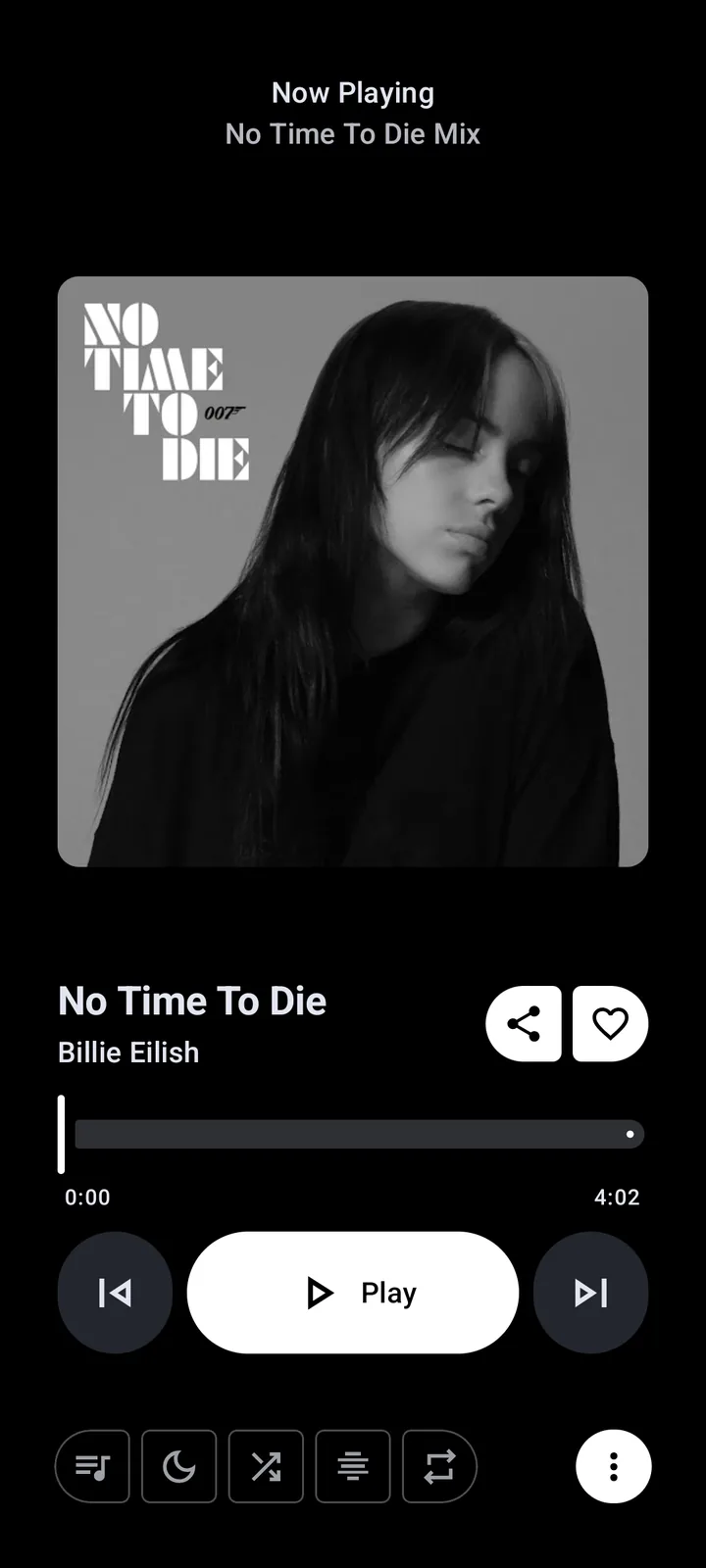
O que os downloads offline do Metrolist realmente fazem
A documentação oficial separa dois caminhos. Um download intencional usa o DownloadManager do aplicativo e aparece em Library > Downloads quando termina. O cache do player guarda mídia reproduzida recentemente para que ela possa iniciar sem buscar o fluxo imediatamente. Os dois dados são gerenciados pelo Metrolist e não equivalem automaticamente a um arquivo musical permanente e independente.
- Download: salvamento intencional com estado de conclusão visível.
- Cache: dados locais temporários ou automáticos gerenciados pelo player.
- Modo offline: reutilização automática de uma cópia local disponível, sem um botão universal para todas as músicas.
- Tarefas online: busca, metadados novos, sincronização e faixas nunca salvas.
Como baixar uma música ou playlist no Metrolist
Comece com uma playlist de teste curta. Assim é mais fácil separar download real, cache, faixa indisponível e tarefa interrompida em segundo plano. Use uma rede estável, deixe a tela ativa no primeiro teste e não altere várias configurações de rede de uma vez.
- Conecte-se a uma rede confiável e abra uma música pública que toque normalmente.
- Abra o menu da música ou playlist e escolha a ação de download do seu build.
- Mantenha o Metrolist aberto até a confirmação de conclusão; um spinner não prova que o arquivo está pronto.
- Abra Library > Downloads e confirme a música ou playlist.
- Toque duas faixas salvas online e repita o teste no modo avião.
- Só depois do teste curto funcionar adicione uma playlist maior ou downloads automáticos.
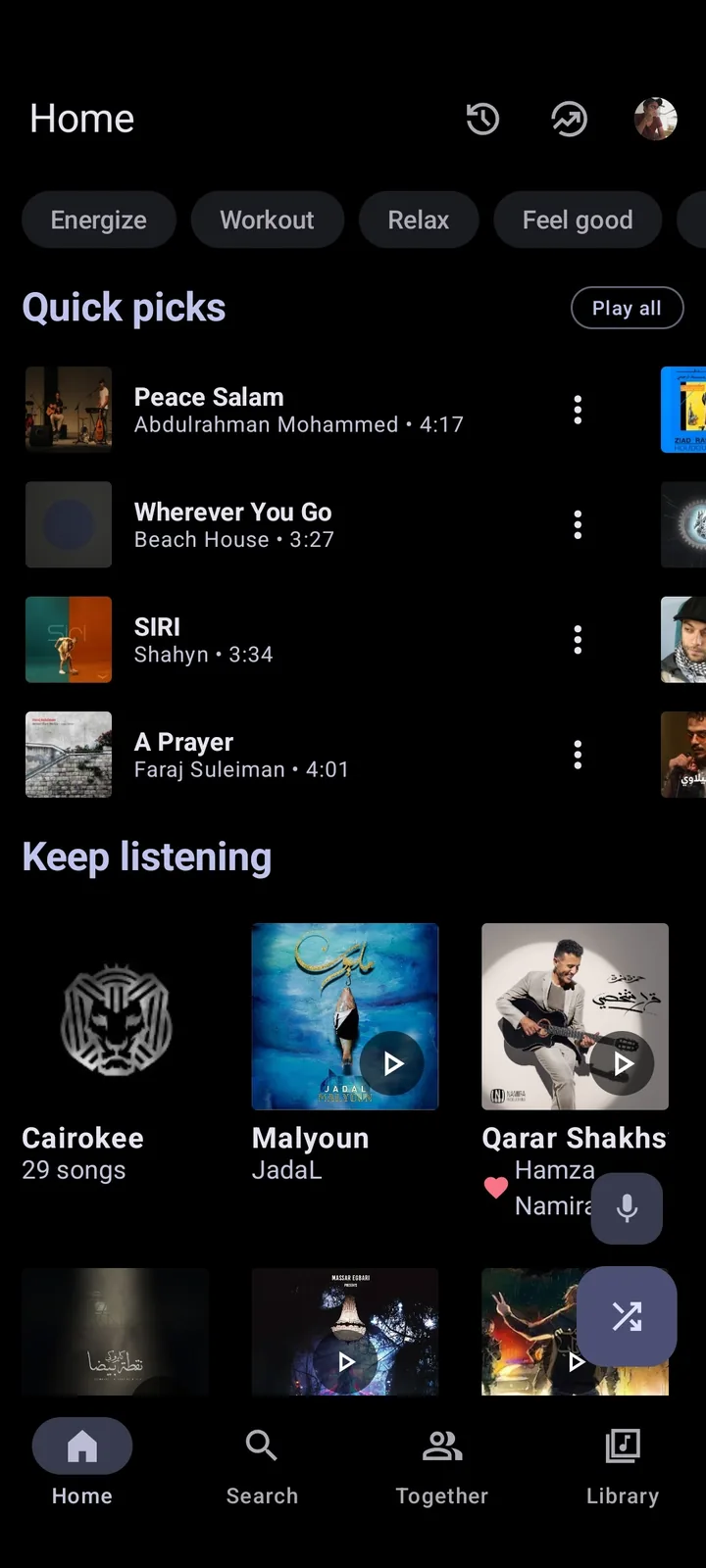
Onde o Metrolist salva músicas: Library > Downloads
Downloads concluídos aparecem em Library > Downloads, descrita na documentação como uma playlist persistente. Ali você pode tocar, embaralhar ou adicionar músicas à fila sem pedir novamente o fluxo pela rede. Uma entrada visível nessa lista é uma evidência útil; uma faixa que só apareceu na fila recente não é necessariamente um download completo.
Se uma faixa sumir, confira se a tarefa terminou, se a fonte estava disponível e se o Android não encerrou o app. Não mova nem renomeie arquivos internos com um gerenciador. O Metrolist mantém registros próprios, e uma alteração manual pode deixar uma entrada que não encontra mais o arquivo.
- Um item concluído deve continuar visível depois de fechar e abrir o aplicativo.
- Uma playlist pode misturar músicas concluídas, pendentes e indisponíveis.
- Letras, capas, metadados novos e mudanças de conta podem ficar incompletos offline.
- Limpadores agressivos ou limpar o armazenamento podem apagar registros e mídia juntos.
Escolha a qualidade e controle o armazenamento
O guia oficial informa que os downloads seguem a configuração Audio quality. Auto escolhe um formato disponível, High prioriza arquivo maior e bitrate mais alto, e Low economiza espaço. Em um aparelho com pouco armazenamento, comece por Auto ou Low. Mudar a qualidade não corrige uma requisição de rede que falhou nem uma faixa indisponível.
Abra Settings > Storage para ver o uso do Metrolist e confira também o espaço livre do Android. Reserve margem para o sistema, capas e novas playlists. Se o download só parar com a tela apagada, suspeite primeiro de bateria ou execução em segundo plano, não do bitrate.
Teste a reprodução offline antes de perder a conexão
Não espere um voo ou uma área sem sinal para descobrir que só uma faixa foi salva. Online, toque vários itens de Library > Downloads, feche e abra o Metrolist e ative o modo avião. Comece uma música no meio da playlist e pule para outra salva. Isso verifica a disponibilidade local melhor do que repetir apenas a última faixa.
- Abra Library > Downloads e escolha três músicas salvas.
- Toque a primeira e reinicie o Metrolist.
- Ative o modo avião e abra novamente a lista de Downloads.
- Toque a segunda e a terceira, faça uma busca rápida e confirme que não pedem rede.
- Volte a conectar e anote qual item falhou.
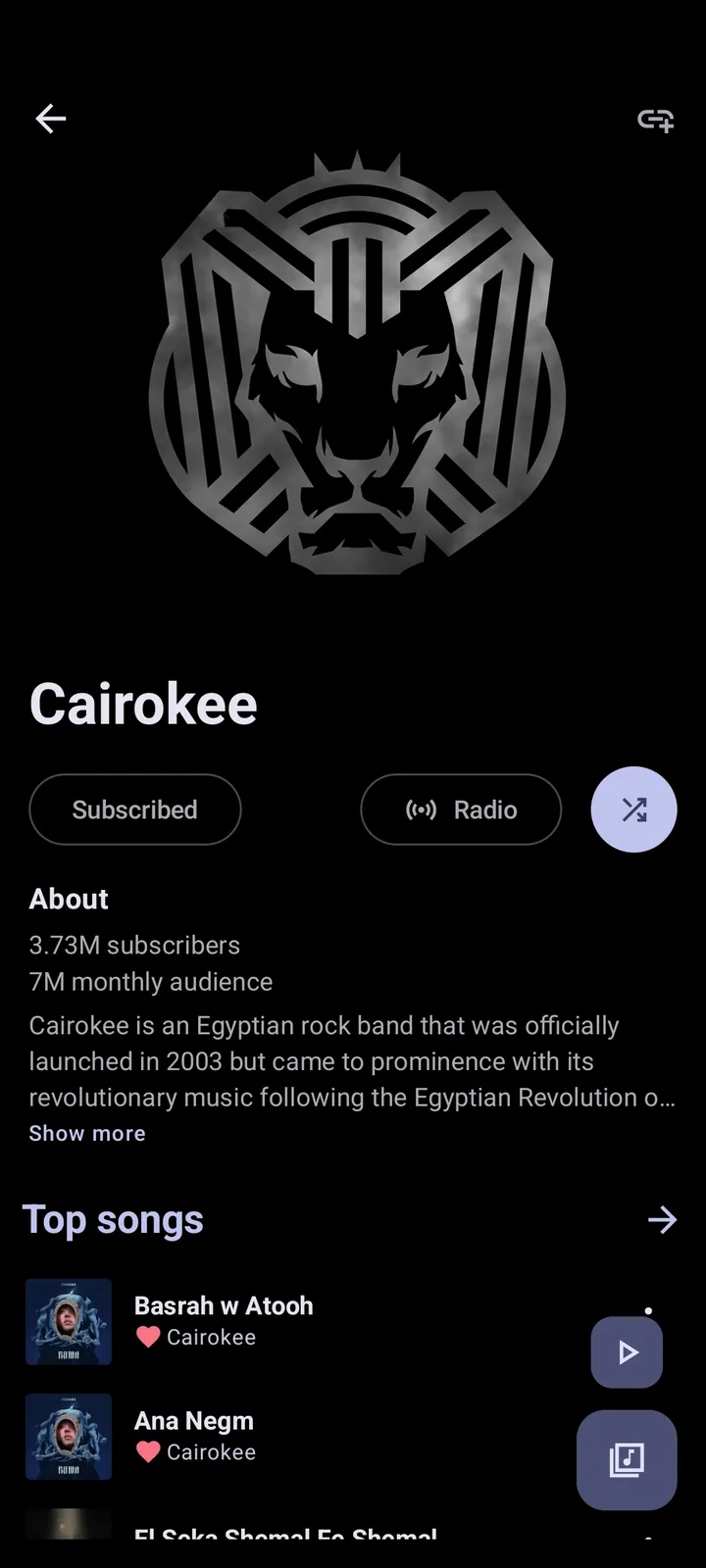
Por que downloads do Metrolist falham ou ficam carregando
A causa pode ser extractor antigo, disponibilidade regional, filtro de rede, pouco espaço, tarefa pausada ou uma faixa indisponível. Primeiro teste outra música pública. Se apenas uma falhar, trate como problema de conteúdo. Se todas ficarem pendentes, confira release, rede e limites de segundo plano antes de apagar qualquer coisa.
- Atualize para v13.7.0 e teste sem VPN, DNS privado ou filtro quando a região não for o problema.
- Confira espaço livre e Settings > Storage antes de colocar uma playlist grande na fila.
- Mantenha o app aberto em um download pequeno para separar limite de bateria.
- Tente uma faixa pública conhecida em vez de reiniciar a playlist inteira.
- Se só letras ou capas falharem, preserve o áudio e investigue esse caminho separadamente.
- Registre erro, variante APK, versão Android e se o problema é global ou de uma faixa.

Proteja dados offline e respeite os limites de uso
Salvamentos offline são dados de reprodução gerenciados pelo app, não uma promessa de propriedade permanente. Reinstalação, troca de assinatura entre variantes APK, limpeza do Android ou banco corrompido podem removê-los. Guarde links das playlists antes de trocar de variante. Nunca publique tokens, URLs privadas ou letras completas ao pedir ajuda.
- Guardar o link original de uma playlist ou álbum antes de preparar muitas faixas.
- Evitar limpadores que apagam mídia ou banco do app sem mostrar o caminho.
- Não trocar entre builds standard, Cast e Izzy sem entender assinatura e backup.
- Usar assets oficiais do GitHub, não pacotes renomeados Premium, cracked ou Mod.
- Separar região, direitos autorais e regras do serviço da capacidade técnica de armazenar cache.
Ordem segura para recuperar a reprodução offline
Quando a reprodução offline falhar, corrija primeiro o limite menor. Confirme versão e espaço, toque uma faixa pública online, tente um download isolado, verifique Library > Downloads e repita o modo avião. Só depois examine bateria, sincronização ou variante. Limpar o armazenamento é o último recurso porque destrói evidências e pode remover os dados que você quer recuperar.
- Verificar v13.7.0, variante APK e espaço livre.
- Tocar uma música pública online e baixá-la novamente.
- Confirmar a presença em Library > Downloads.
- Repetir o modo avião com várias músicas salvas.
- Guardar links e relatar o sintoma antes de resetar.
FAQ sobre downloads offline do Metrolist
Como baixar músicas no Metrolist?
Online, abra uma música ou playlist, escolha o download, aguarde a conclusão e confira Library > Downloads. Teste várias faixas no modo avião.
Onde o Metrolist salva as músicas baixadas?
Itens concluídos aparecem em Library > Downloads. O app gerencia arquivos e banco; mover arquivos pode quebrar a entrada.
Qual é a diferença entre cache e download?
Download é um salvamento intencional com conclusão. Cache é dado local do player. Um item em cache não prova que a playlist está pronta.
Por que não consigo baixar músicas no Metrolist?
Confira versão, rede, espaço, bateria e a faixa específica. Teste uma música pública e mantenha o app aberto antes de limpar dados.
O Metrolist funciona no modo avião?
Sim para faixas baixadas por completo ou que ainda estejam no cache. Busca e recomendações novas precisam de conexão.
Limpar o armazenamento apaga os downloads?
Pode apagar downloads, cache e registros locais. Guarde links e teste versão, espaço, rede e bateria antes.
Qual versão usar para downloads offline?
A versão oficial verificada em 23 de outubro de 2026 é a v13.7.0, publicada em 7 de setembro de 2026. Confira o release quando surgir uma nova tag.
Posso mover downloads para outro app de música?
Não presuma que o cache seja portátil. Use playlist ou exportação compatível em vez de copiar arquivos internos.