
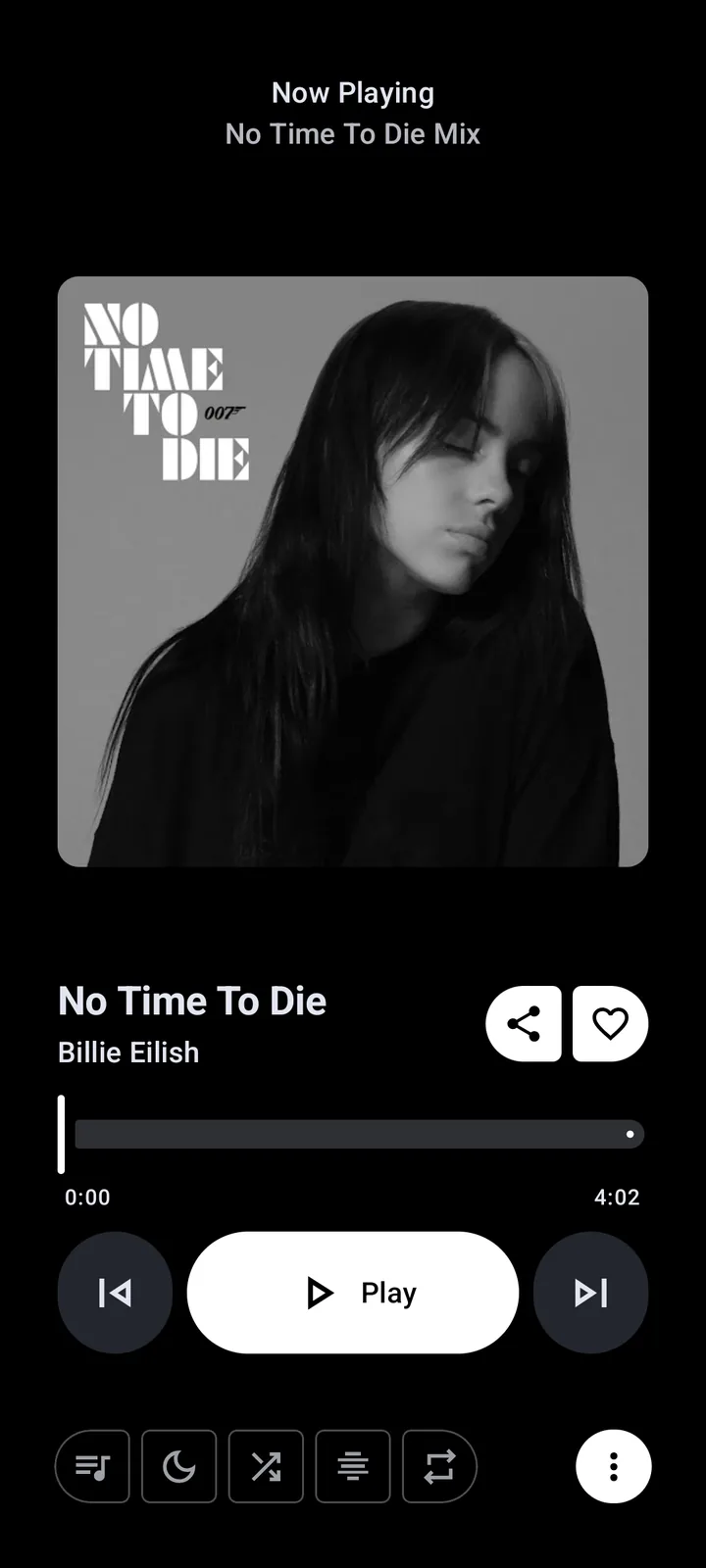
Metrolistのオフラインダウンロードでできること
公式ドキュメントでは二つの経路を区別しています。明示的なダウンロードはアプリのDownloadManagerで処理され、完了するとLibrary > Downloadsに表示されます。プレーヤーのキャッシュは最近再生したメディアをローカルに保持し、毎回ストリームを取得せずに再開できるようにします。どちらもMetrolistが管理するデータであり、永久保存用の一般的な音楽ファイルとは限りません。
この違いは飛行機、通勤、通信が不安定な場所で重要です。一度再生できた曲がキャッシュされていても、プレイリスト全体の準備が完了したとは言えません。Downloadsに残り、アプリ再起動後かつネットワーク無効でも再生できるかを確認します。検索、新しいおすすめ、アカウント同期、未保存の曲には接続が必要です。
2026年9月7日に公開された現在の検証済みリリースはv13.7.0です。リリースノートにはダウンロード、キャッシュ、メタデータ、旧バージョンからの更新に関する改善があります。これはリリースの事実であり、全端末の動作保証ではありません。古いビルドなら公式GitHubリリースを基準に更新してから調べます。
- ダウンロード:完了状態を確認できる意図的な保存。
- キャッシュ:プレーヤーが管理する一時的または自動のローカルデータ。
- オフライン再生:利用可能なローカルコピーを自動で使う動作で、全曲を切り替える万能スイッチではありません。
- オンライン処理:検索、新しいメタデータ、同期、未保存曲。
Metrolistで曲やプレイリストをダウンロードする手順
最初は短いテスト用プレイリストを使います。ダウンロード中断、キャッシュ、利用できない曲、バックグラウンド停止を区別しやすくなります。安定したWi-Fiまたはモバイル回線を使い、初回だけ画面を表示したままにし、複数のネットワーク設定を同時に変更しないでください。
メニュー名はビルドやプレイリストの種類で変わることがあります。期待する結果は、タスク開始、進捗表示、完了後のDownloadsへの追加です。「すべてをダウンロード」が表示されても、すでに完了した曲を再処理しないか確認します。
- 安定した回線に接続し、通常再生できる公開曲を開く。
- 曲またはプレイリストのメニューから、ビルドに表示されたダウンロードを選ぶ。
- 完了表示までMetrolistを開いたままにする。スピナーだけでは完了の証拠にならない。
- Library > Downloadsを開き、曲またはプレイリストの項目を確認する。
- オンラインで保存曲を2曲再生し、機内モードでも同じ曲を試す。
- 短いテストが通ってから大きなリストや自動ダウンロードを追加する。
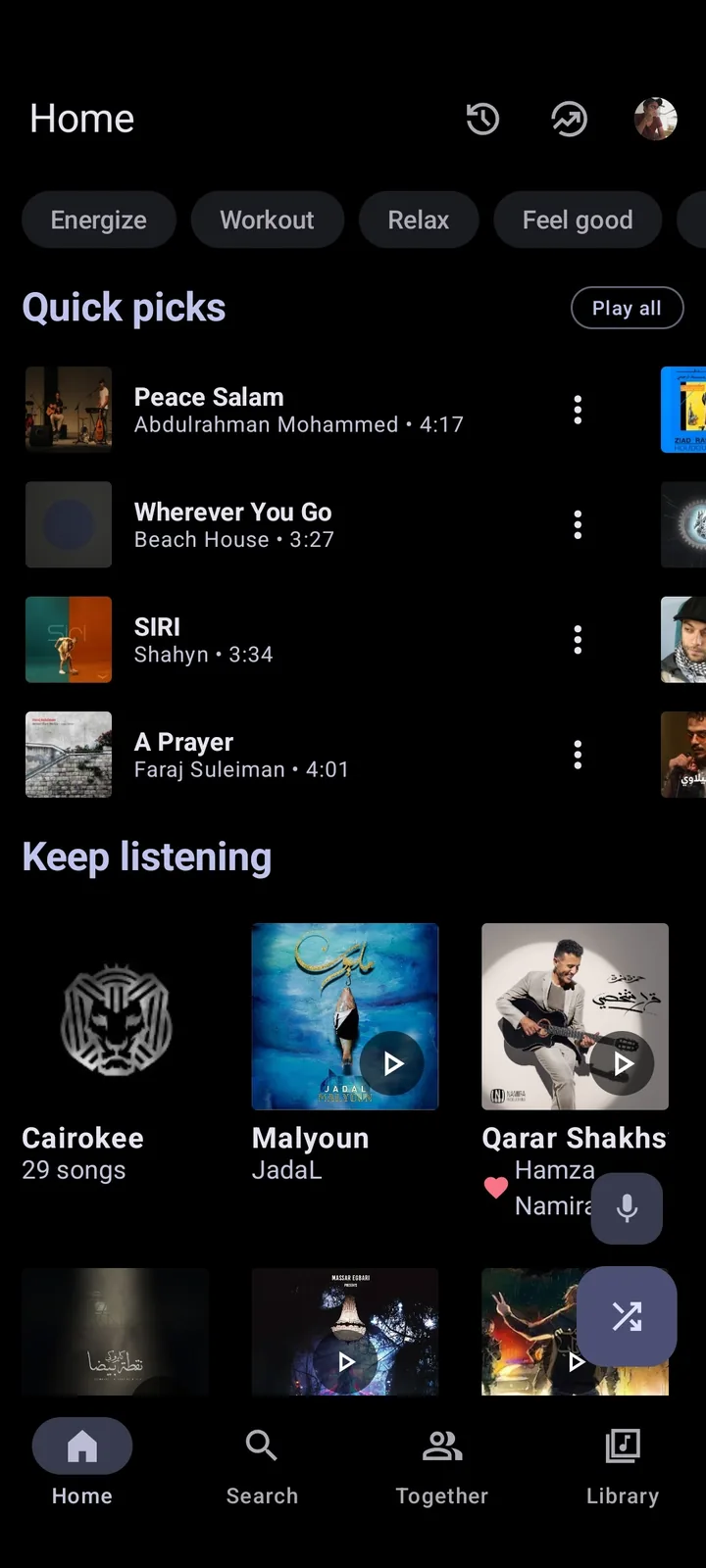
Metrolistの保存場所:Library > Downloads
完了したダウンロードはLibrary > Downloadsに集まり、公式ガイドでは永続的なプレイリストとして説明されています。ここから再生、シャッフル、キューへの追加ができ、元のストリームを毎回要求しません。最近のキューに一度出ただけの曲は、完了したダウンロードとは別に扱います。
曲がない場合はタスクが完了したか、ソースが利用可能だったか、Androidが処理を止めなかったかを確認します。ファイルマネージャーで内部ファイルを移動・改名しないでください。アプリの記録と実体がずれると、項目があっても再生できなくなることがあります。
- 完了した項目はアプリを閉じて再開しても表示されるはずです。
- 一つのプレイリストに完了、保留、利用不可の曲が混在することがあります。
- 歌詞、アートワーク、新しいメタデータ、アカウント変更はオフラインで不完全な場合があります。
- クリーナーやストレージ消去は記録とメディアを同時に削除する可能性があります。
ダウンロード音質とストレージを管理する
公式オフラインガイドではダウンロードがAudio quality設定に従うと説明しています。Autoは利用可能な形式を選び、Highは高ビットレートで容量を多く使い、Lowはファイルを小さくします。空き容量が少ない端末で最初に試すならAutoまたはLowが無難です。音質変更はネットワーク失敗や曲の利用不可を修復しません。
Settings > StorageでMetrolistの使用量を確認し、Androidの空き容量も確認します。OSやアートワーク、次のプレイリスト用の余裕を残します。画面を消すと止まる場合は音質よりもバッテリーやバックグラウンド制限を疑います。
通信が切れる前にオフライン再生を試す
飛行機や圏外になってから準備不足に気付かないようにします。オンラインでLibrary > Downloadsの複数曲を再生し、Metrolistを閉じて再起動してから機内モードを有効にします。リストの途中の曲や別の保存曲へ移動すると、最初の一曲だけが温存された状態を見逃しにくくなります。
このテストでダウンロードと検索・アカウントの問題を分離できます。保存曲が再生でき、新しい検索だけ失敗するならローカルライブラリは正常です。データ消去、APKバリアント変更、Androidの自動クリーンアップ後に全曲が失敗する場合は、オンラインへ戻して小さなテストセットを作り直します。
- Library > Downloadsから保存済みの異なる3曲を選ぶ。
- 最初の曲を再生し、Metrolistを再起動する。
- 機内モードを有効にして同じ一覧を開く。
- 2曲目と3曲目を再生し、シークしてネットワークを要求しないか確認する。
- 通信を戻し、失敗した項目を記録する。
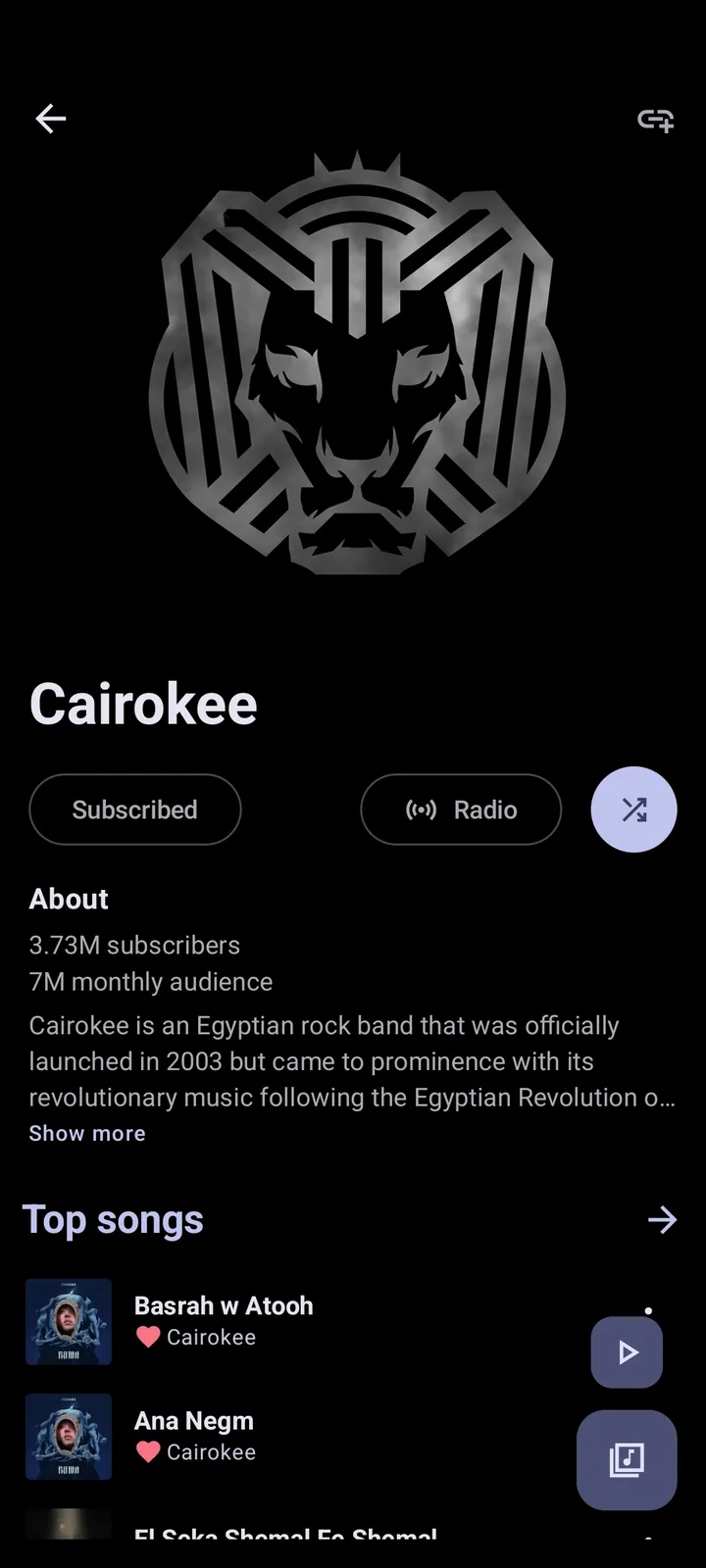
Metrolistのダウンロードが失敗・読み込み中になる理由
原因は古い抽出処理、地域の提供状況、ネットワークフィルター、空き容量、停止したバックグラウンド処理、特定曲の未提供などです。まず別の公開曲を試します。一曲だけ失敗するならコンテンツ固有、全曲が保留ならバージョン、回線、Androidのバックグラウンド制限を先に見ます。
公式Issueには、すでに保存済みの曲まで再処理するように見えるプレイリストの「すべてダウンロード」報告もあります。これはメニュー経路を比較する材料ですが、すべてのビルドに共通するとは限りません。バージョン、操作経路、完了数を記録してから報告します。
- v13.7.0へ更新し、地域問題でない場合はVPN、プライベートDNS、フィルターなしで一度試す。
- 大きなリストを追加する前に空き容量とSettings > Storageを確認する。
- 少数曲のテストではアプリを開いたままにして電池制限を切り分ける。
- 全リストを繰り返す前に既知の公開曲を一曲だけ再試行する。
- 歌詞やアートワークだけが失敗するなら、動作する音声データを消さず別経路として調べる。
- エラー、APKバリアント、Androidバージョン、全体か一曲かを記録する。

オフラインデータを守り、利用条件を確認する
オフライン保存はアプリが管理する再生データであり、永久的なファイル所有権を意味しません。再インストール、APKバリアント間の署名変更、Androidのクリーンアップ、DB破損で失うことがあります。バリアントを替える前にプレイリストのリンクを保存し、サポートを求める投稿にトークン、非公開URL、歌詞全文を貼らないでください。
MetrolistはYouTube Musicの提供状況と地域の規則に依存します。保存が認められるコンテンツだけを使い、キャッシュを独立した音楽アーカイブのように扱わないでください。安全性ガイドでは配布元を、インストールガイドでは署名とパッケージの注意点を説明しています。
- 大量保存の前に元のプレイリストやアルバムのリンクを残す。
- アプリのメディアやDBを表示せず消すクリーナーを避ける。
- 標準版、Cast版、Izzy版を署名とバックアップを理解せず切り替えない。
- PremiumやModと称する改変ファイルではなく公式GitHubのAssetsを使う。
- 地域、著作権、サービス規約と、技術的にキャッシュできるかを別の問題として扱う。
オフライン再生を戻す安全な順番
故障時は最小の境界から直します。バージョンと空き容量を確認し、オンラインで既知の公開曲を一曲再生し、一曲だけ再ダウンロードし、Library > Downloadsを確認してから機内モードを試します。その後に電池設定、同期、バリアントを見ます。ストレージ消去は証拠とデータを同時に失うため最後です。
報告するならv13.7.0のバリアント、Androidと端末、通信状態、メニュー経路、完了数、正確なエラーを記録します。公式Issueへの入口はMetrolist GitHubガイドで確認できます。オンライン再生も失敗する場合は一般トラブルガイドを使います。
- v13.7.0、APKバリアント、空き容量を確認する。
- オンラインで公開曲を再生し、もう一度保存する。
- Library > Downloadsに表示されるか確認する。
- 複数の保存曲で機内モードを再試行する。
- リンクをバックアップし、リセット前に具体的な症状を報告する。
MetrolistオフラインダウンロードFAQ
Metrolistで曲をダウンロードする方法は?
オンラインで曲またはリストを開き、ダウンロードを選び、完了を待ってLibrary > Downloadsで確認します。機内モードで複数曲を試してください。
ダウンロードした曲はどこに保存されますか?
完了した項目はLibrary > Downloadsに表示されます。内部ファイルを移動するとアプリの記録とずれることがあります。
キャッシュとダウンロードの違いは?
ダウンロードは意図的な保存、キャッシュはプレーヤーが管理するローカルデータです。キャッシュだけでリスト全体の準備は証明できません。
Metrolistで曲をダウンロードできない理由は?
バージョン、回線、空き容量、電池制限、曲の提供状況を確認します。データ消去前に公開曲一曲で再試行してください。
機内モードでMetrolistは使えますか?
完全に保存された曲や残っているキャッシュは再生できます。新しい検索やおすすめには通信が必要です。
ストレージを消すとダウンロードも消えますか?
ダウンロード、キャッシュ、DB記録が消える可能性があります。リンクを保存し、更新、容量、回線、電池を先に確認します。
オフライン用にはどのバージョンを使いますか?
2026年10月23日に確認した公式版はv13.7.0で、2026年9月7日公開です。新しいタグが出たらリリースを再確認してください。
ダウンロードを別の音楽アプリへ移せますか?
キャッシュが移植できるとは限りません。内部ファイルをコピーせず、対応するプレイリストやエクスポートを利用します。