
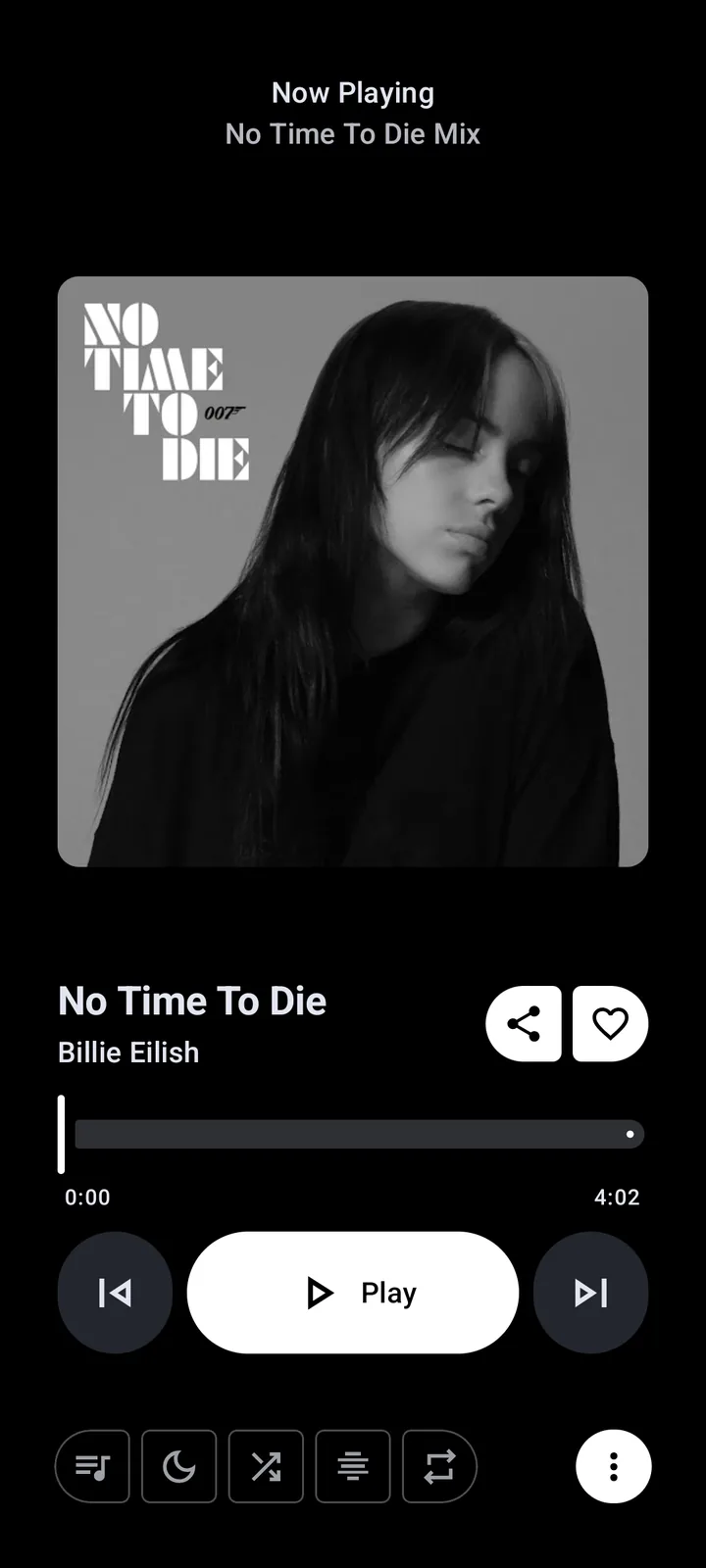
Metrolist 오프라인 다운로드가 실제로 하는 일
공식 문서는 두 경로를 구분합니다. 직접 다운로드하면 앱의 DownloadManager가 처리하고 완료 후 Library > Downloads에 표시됩니다. 플레이어 캐시는 최근 재생한 미디어를 로컬에 보관해 스트림을 즉시 다시 요청하지 않고 시작할 수 있게 합니다. 둘 다 Metrolist가 관리하며 영구적인 독립 음악 파일 보관을 의미하지는 않습니다.
이 차이는 비행기, 출퇴근, 통신이 약한 장소를 준비할 때 중요합니다. 한 번 재생된 곡이 캐시되었어도 플레이리스트 전체가 준비된 것은 아닙니다. Downloads에 계속 보이고 앱을 다시 시작한 뒤 네트워크를 끈 상태에서도 재생되는지 확인하세요. 검색, 새 추천, 계정 동기화, 저장하지 않은 곡에는 연결이 필요합니다.
현재 확인된 릴리스는 2026년 9월 7일 공개된 Metrolist v13.7.0입니다. 릴리스 노트는 다운로드, 캐시, 메타데이터와 구버전 업그레이드 개선을 언급합니다. 이는 릴리스 사실이지 모든 기기와 지역의 동작을 보장하지 않습니다. 오래된 빌드라면 문제를 조사하기 전에 공식 GitHub 릴리스를 기준으로 업데이트하세요.
- 다운로드: 완료 상태가 보이는 의도적인 저장.
- 캐시: 플레이어가 관리하는 임시 또는 자동 로컬 데이터.
- 오프라인 모드: 가능한 로컬 복사본을 자동으로 사용하는 동작이며 모든 곡을 바꾸는 스위치는 아닙니다.
- 온라인 작업: 검색, 새 메타데이터, 동기화, 저장하지 않은 곡.
Metrolist에서 곡이나 플레이리스트 다운로드하기
먼저 짧은 테스트 플레이리스트를 사용하세요. 실제 다운로드인지, 캐시인지, 사용할 수 없는 곡인지, 백그라운드에서 멈춘 작업인지 구분하기 쉽습니다. 안정적인 네트워크를 사용하고 첫 테스트 동안 화면을 켜 두며 여러 네트워크 설정을 동시에 바꾸지 마세요.
메뉴의 정확한 이름은 빌드와 플레이리스트 종류에 따라 달라질 수 있습니다. 기대할 결과는 작업 시작, 진행 표시, 완료 후 Downloads에 추가되는 것입니다. 모두 다운로드 옵션이 보이면 이미 완료된 곡을 다시 처리하지 않는지 먼저 확인하세요.
- 안정적인 네트워크에 연결하고 정상 재생되는 공개 곡을 엽니다.
- 곡 또는 플레이리스트 메뉴에서 현재 빌드의 다운로드 작업을 선택합니다.
- 완료 표시가 나올 때까지 Metrolist를 열어 둡니다. 스피너만으로는 완료를 증명할 수 없습니다.
- Library > Downloads를 열어 곡이나 플레이리스트를 확인합니다.
- 온라인에서 저장 곡 두 개를 재생한 뒤 비행기 모드에서 다시 테스트합니다.
- 짧은 테스트가 성공한 후에 큰 목록이나 자동 다운로드를 추가합니다.
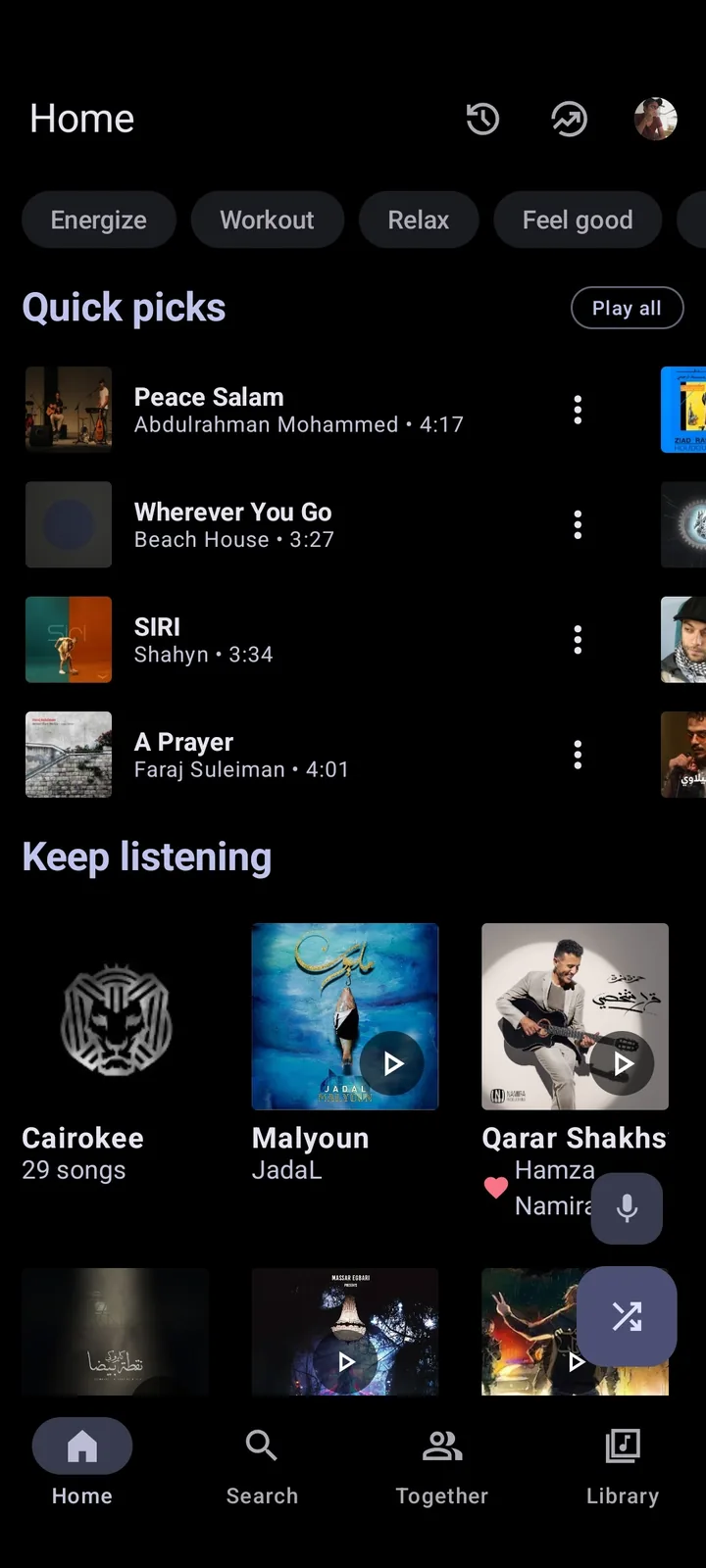
Metrolist의 저장 위치: Library > Downloads
완료된 다운로드는 Library > Downloads에 모이며 공식 문서는 이를 지속적인 플레이리스트로 설명합니다. 여기서 재생, 셔플, 대기열 추가를 할 수 있어 원본 스트림을 다시 요청하지 않습니다. 목록에 보이는 항목은 유용한 증거지만 최근 대기열에 한 번 나타난 곡은 완전히 저장된 곡과 다릅니다.
곡이 없다면 작업이 완료되었는지, 소스를 사용할 수 있었는지, Android가 앱을 종료하지 않았는지 확인하세요. 파일 관리자로 내부 파일을 옮기거나 이름을 바꾸지 마세요. Metrolist는 자체 기록을 사용하므로 수동 변경 후에는 목록 항목이 있어도 재생되지 않을 수 있습니다.
- 완료 항목은 앱을 닫았다가 열어도 보이는 것이 정상입니다.
- 하나의 플레이리스트에 완료, 대기, 사용할 수 없는 곡이 섞일 수 있습니다.
- 가사, 앨범 아트, 새 메타데이터와 계정 변경은 오프라인에서 불완전할 수 있습니다.
- 클리너나 저장 공간 삭제는 기록과 미디어를 함께 지울 수 있습니다.
다운로드 음질과 저장 공간 관리
공식 오프라인 문서는 다운로드가 Audio quality 설정을 따른다고 설명합니다. Auto는 사용 가능한 형식을 고르고, High는 더 큰 고비트레이트 파일을 우선하며, Low는 공간을 줄입니다. 저장 공간이 부족한 기기에서는 Auto나 Low로 시작하세요. 음질을 바꿔도 네트워크 실패나 사용할 수 없는 곡이 해결되지는 않습니다.
Settings > Storage에서 Metrolist 사용량을 보고 Android의 여유 공간도 확인하세요. 시스템, 앨범 아트, 다음 플레이리스트를 위한 여유를 남겨야 합니다. 화면이 꺼질 때만 멈춘다면 비트레이트보다 배터리나 백그라운드 제한을 먼저 의심하세요.
네트워크가 끊기기 전에 오프라인 재생 테스트
비행기나 음영 지역에서 한 곡만 저장된 것을 발견하지 마세요. 온라인에서 Library > Downloads의 여러 항목을 재생하고 Metrolist를 닫았다가 다시 연 다음 비행기 모드를 켭니다. 플레이리스트 중간의 곡과 다른 저장 곡으로 이동하면 마지막 곡만 캐시된 상태를 놓치지 않습니다.
이 테스트는 다운로드 문제와 검색·계정 문제를 분리합니다. 저장 곡은 재생되는데 새 검색만 실패하면 로컬 라이브러리는 정상입니다. 데이터를 지우거나 APK 변형을 바꾸거나 Android가 저장 공간을 정리한 뒤 모두 실패하면 다시 연결하고 작은 테스트 세트를 재구성하세요.
- Library > Downloads에서 서로 다른 저장 곡 세 개를 고릅니다.
- 첫 곡을 재생하고 Metrolist를 재시작합니다.
- 비행기 모드를 켜고 Downloads 목록을 다시 엽니다.
- 두 번째와 세 번째 곡을 재생하고 짧게 이동해 네트워크가 필요 없는지 확인합니다.
- 연결을 복구하고 실패한 항목을 기록합니다.
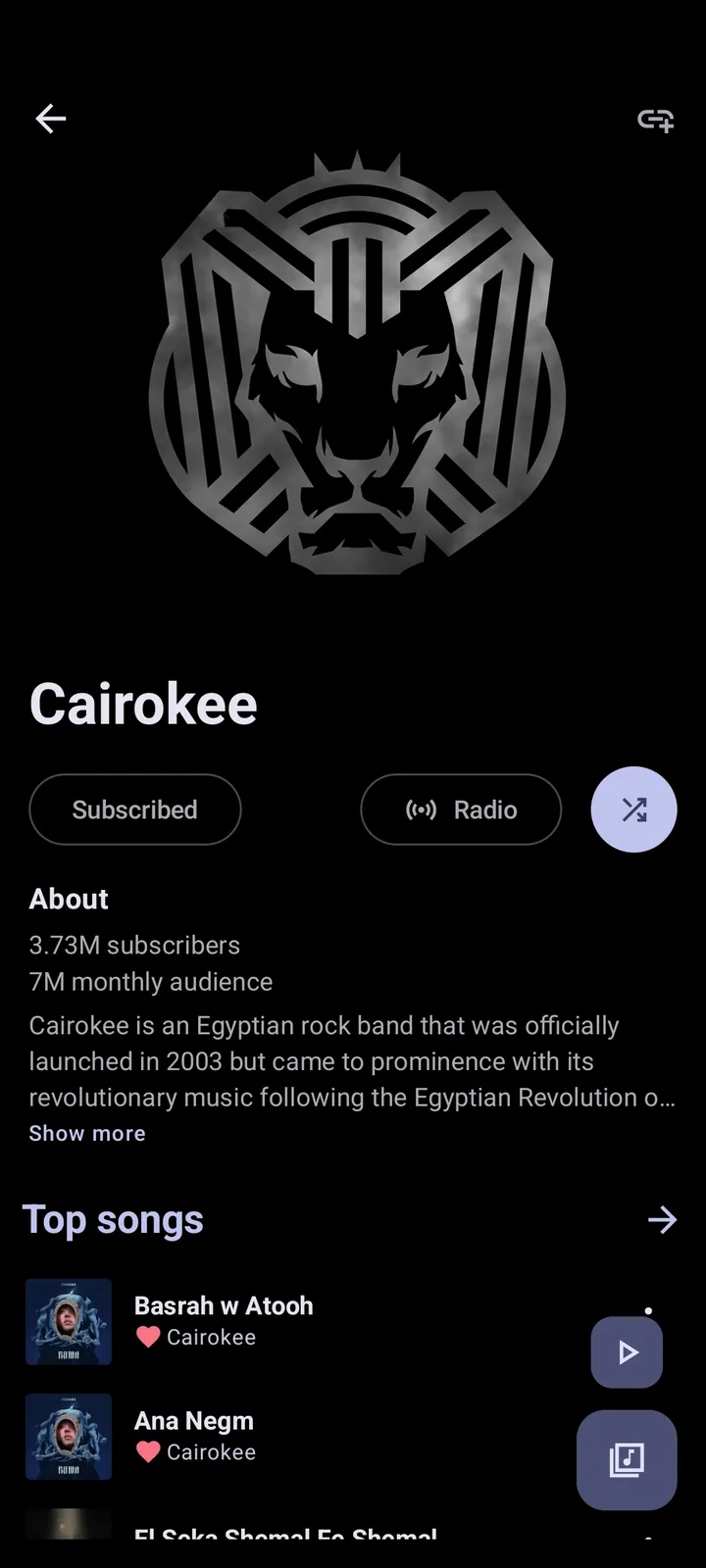
Metrolist 다운로드가 실패하거나 계속 로딩되는 이유
오래된 추출기, 지역별 이용 가능성, 네트워크 필터, 부족한 저장 공간, 중지된 백그라운드 작업, 특정 곡의 문제 등이 원인일 수 있습니다. 먼저 다른 공개 곡을 테스트하세요. 한 곡만 실패하면 콘텐츠 문제로 보고, 모두 대기하면 버전·네트워크·Android 백그라운드 제한을 먼저 확인합니다.
공식 이슈에는 모두 다운로드 작업이 이미 받은 곡을 다시 처리하는 것처럼 보인다는 사례도 있습니다. 이는 플레이리스트 메뉴와 Library > Playlist 작업을 비교할 이유이지 모든 빌드의 공통 버그라는 증거는 아닙니다. 버전, 메뉴 경로, 완료 수를 기록한 뒤 보고하세요.
- v13.7.0으로 업데이트하고 지역 문제가 아니라면 VPN, 비공개 DNS, 필터 없이 한 번 테스트합니다.
- 큰 목록을 대기시키기 전에 여유 공간과 Settings > Storage를 확인합니다.
- 작은 다운로드 동안 앱을 열어 두어 배터리 제한을 구분합니다.
- 전체 목록을 반복하지 말고 알려진 공개 곡 하나만 다시 시도합니다.
- 가사나 아트만 실패하면 작동하는 오디오를 보존하고 별도 경로로 조사합니다.
- 오류, APK 변형, Android 버전, 전체인지 한 곡인지 기록합니다.

오프라인 데이터를 보호하고 사용 한계 확인
오프라인 저장은 앱이 관리하는 재생 데이터이며 영구적인 파일 소유권을 뜻하지 않습니다. 재설치, APK 변형 간 서명 변경, Android 정리, 손상된 DB로 사라질 수 있습니다. 변형을 바꾸기 전에 플레이리스트 링크를 보관하세요. 도움을 요청할 때 토큰, 비공개 URL, 가사 전문을 게시하지 마세요.
Metrolist는 YouTube Music 이용 가능성과 지역의 콘텐츠 규칙에 의존합니다. 저장이 허용된 콘텐츠만 사용하고 캐시를 독립적인 음악 보관소로 표현하지 마세요. 안전성 가이드는 출처를, 설치 가이드는 서명과 패키지 위험을 다룹니다.
- 큰 작업 전에 원본 플레이리스트나 앨범 링크를 남깁니다.
- 경로를 보여 주지 않고 앱 미디어나 DB를 지우는 클리너를 피합니다.
- 서명과 백업을 이해하지 않고 standard, Cast, Izzy 빌드를 바꾸지 않습니다.
- Premium, cracked, Mod로 이름을 바꾼 파일 대신 공식 GitHub Asset을 사용합니다.
- 지역·저작권·서비스 규칙과 기술적으로 캐시 가능한지를 별개로 봅니다.
오프라인 재생을 복구하는 안전한 순서
오프라인 재생이 깨지면 가장 작은 경계부터 고칩니다. 버전과 공간을 확인하고, 온라인에서 공개 곡을 재생하고, 한 곡만 다시 다운로드하고, Library > Downloads를 확인한 뒤 비행기 모드를 재시험합니다. 그 다음에 배터리, 동기화, 변형을 조사하세요. 저장 공간 삭제는 증거와 데이터를 파괴할 수 있으므로 마지막입니다.
재현 가능한 보고에는 v13.7.0 변형, Android와 기기, 네트워크 상태, 메뉴 경로, 완료 수, 정확한 오류 문구를 적습니다. 공식 이슈 경로는 Metrolist GitHub 가이드에서 확인할 수 있습니다. 온라인 재생도 실패하면 일반 문제 해결 가이드를 사용하세요.
- v13.7.0, APK 변형, 여유 공간을 확인합니다.
- 온라인에서 공개 곡을 재생하고 다시 다운로드합니다.
- Library > Downloads에 표시되는지 확인합니다.
- 여러 저장 곡으로 비행기 모드를 다시 테스트합니다.
- 링크를 백업하고 리셋 전에 구체적인 증상을 보고합니다.
Metrolist 오프라인 다운로드 FAQ
Metrolist에서 음악을 다운로드하려면 어떻게 하나요?
온라인에서 곡이나 플레이리스트를 열고 다운로드를 선택한 뒤 완료를 기다리고 Library > Downloads에서 확인합니다. 비행기 모드로 여러 곡을 테스트하세요.
다운로드한 곡은 어디에 저장되나요?
완료 항목은 Library > Downloads에 나타납니다. 앱이 파일과 DB를 관리하므로 내부 파일을 옮기면 항목이 깨질 수 있습니다.
캐시와 다운로드는 어떻게 다른가요?
다운로드는 의도적인 저장이고 캐시는 플레이어가 관리하는 로컬 데이터입니다. 캐시된 한 곡만으로 목록 전체가 준비되었다고 할 수 없습니다.
Metrolist에서 음악을 다운로드할 수 없는 이유는 무엇인가요?
버전, 네트워크, 공간, 배터리 제한과 특정 곡을 확인하세요. 데이터를 지우기 전에 공개 곡 하나를 앱을 열어 둔 상태로 시도합니다.
Metrolist는 비행기 모드에서 작동하나요?
완전히 다운로드되었거나 캐시에 남은 곡은 재생할 수 있습니다. 새 검색과 추천에는 연결이 필요합니다.
저장 공간을 지우면 다운로드도 삭제되나요?
다운로드, 캐시, 로컬 기록이 삭제될 수 있습니다. 링크를 보관하고 버전·공간·네트워크·배터리를 먼저 확인하세요.
오프라인 다운로드에는 어떤 버전을 사용해야 하나요?
2026년 10월 23일 확인한 공식 버전은 2026년 9월 7일 공개된 v13.7.0입니다. 새 태그가 나오면 릴리스를 다시 확인하세요.
Metrolist 다운로드를 다른 음악 앱으로 옮길 수 있나요?
캐시가 이식된다고 가정하지 마세요. 내부 파일을 복사하지 말고 지원되는 플레이리스트나 내보내기를 사용하세요.