
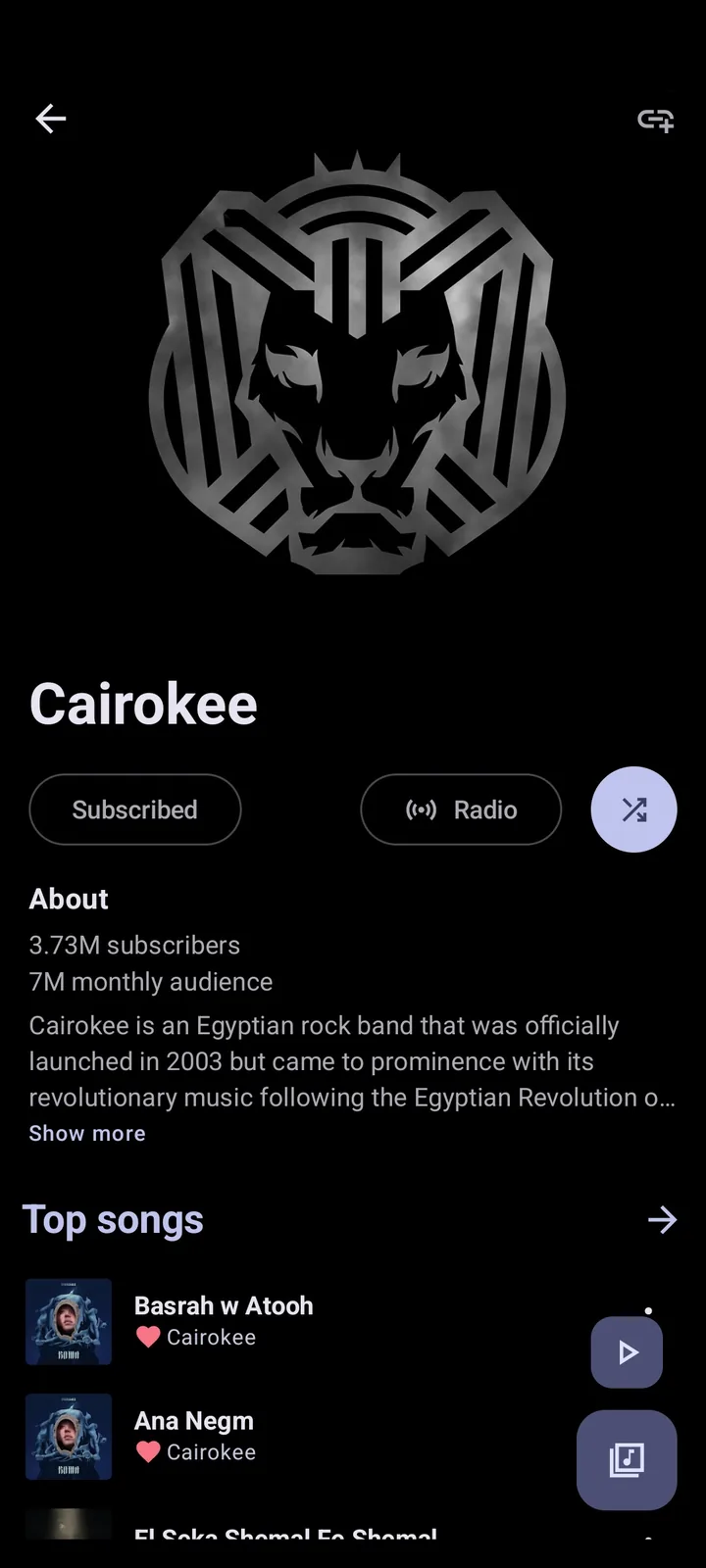
Comprobaciones rápidas antes de cambiar datos
Define si el fallo afecta a una canción, un artista, toda la reproducción, solo descargas, letras o sincronización. Un error limitado suele tener una causa limitada. Prueba dos canciones públicas y abre el mismo artista en YouTube Music desde un navegador conectado a la misma red.
El README advierte que Metrolist no funciona normalmente donde YouTube Music no está disponible. La prueba web también revela bloqueos regionales, filtros escolares, DNS privado, restricciones familiares o problemas de cuenta que una reinstalación no puede corregir.
- Anota la versión instalada desde Ajustes de Android.
- Compárala con la versión verificada de la página de descarga.
- Prueba dos canciones, un artista y una lista.
- Abre YouTube Music en el navegador con la misma red.
- Cambia una vez entre Wi-Fi y datos móviles si es posible.
- Fuerza el cierre y vuelve a probar sin modificar nada más.
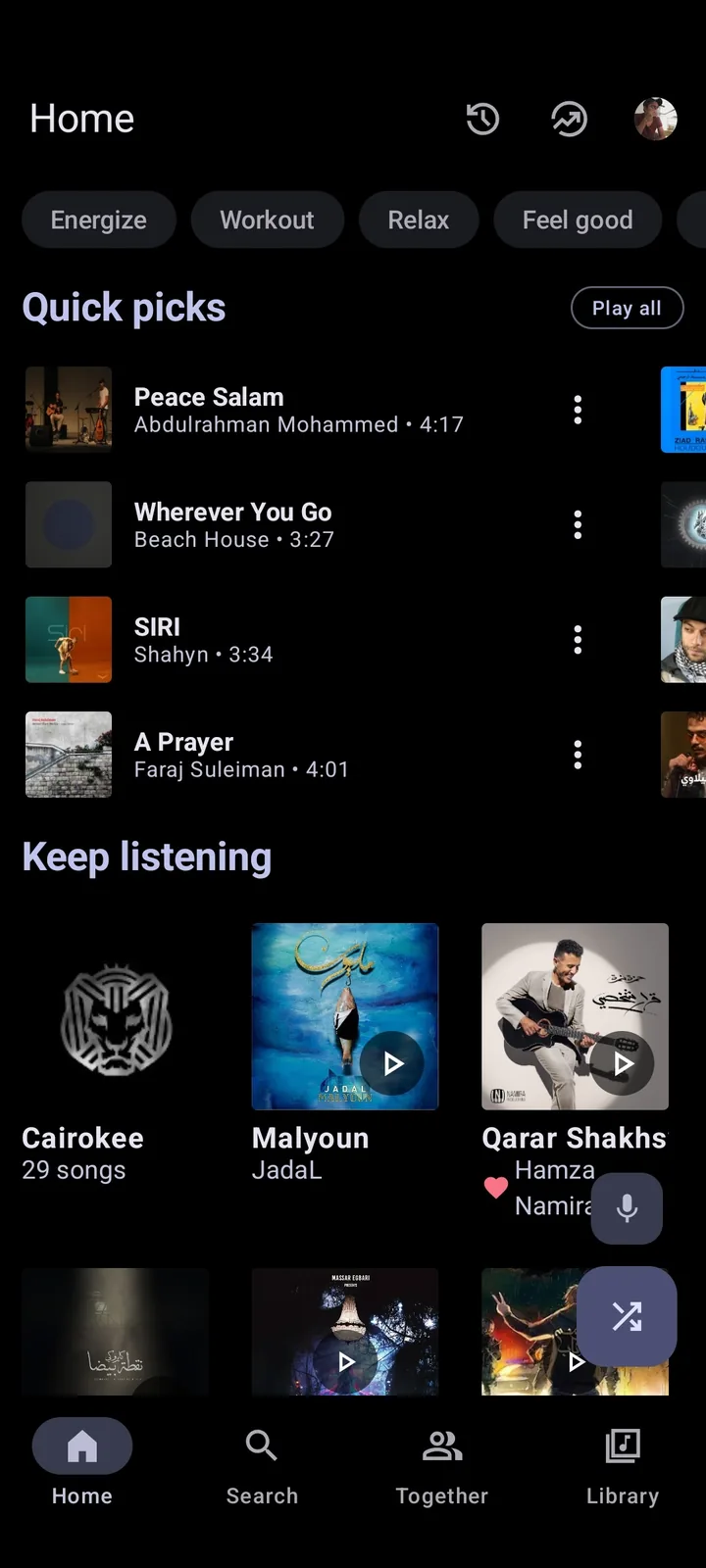
Metrolist no reproduce música
Un indicador que gira, saltos inmediatos o silencio pueden proceder de un extractor antiguo, contenido retirado, red filtrada, salida de audio o restricciones de batería. Actualiza primero porque los cambios de YouTube suelen necesitar una corrección del cliente. Después elimina una variable cada vez.
Desactiva temporalmente VPN, DNS privado, bloqueadores e inspección HTTPS cuando la región no sea el problema. Si YouTube Music no está disponible en tu país, puede ocurrir lo contrario: el proyecto indica que necesitarás una conexión hacia una región compatible. No uses una VPN gratuita desconocida con credenciales.
Si la barra avanza sin sonido, revisa volumen multimedia, Bluetooth, auriculares, Cast y controles de audio por aplicación. Desactiva tempo, tono, ecualizador y normalización para una prueba. Un efecto del fabricante puede fallar aunque la transmisión funcione.
- Prueba otra pista para descartar un archivo retirado.
- Actualiza antes de cambiar la cuenta.
- Comprueba la salida Bluetooth o Cast seleccionada.
- Permite actividad en segundo plano si se detiene al apagar la pantalla.
- Reinicia después de actualizar WebView o componentes de audio.
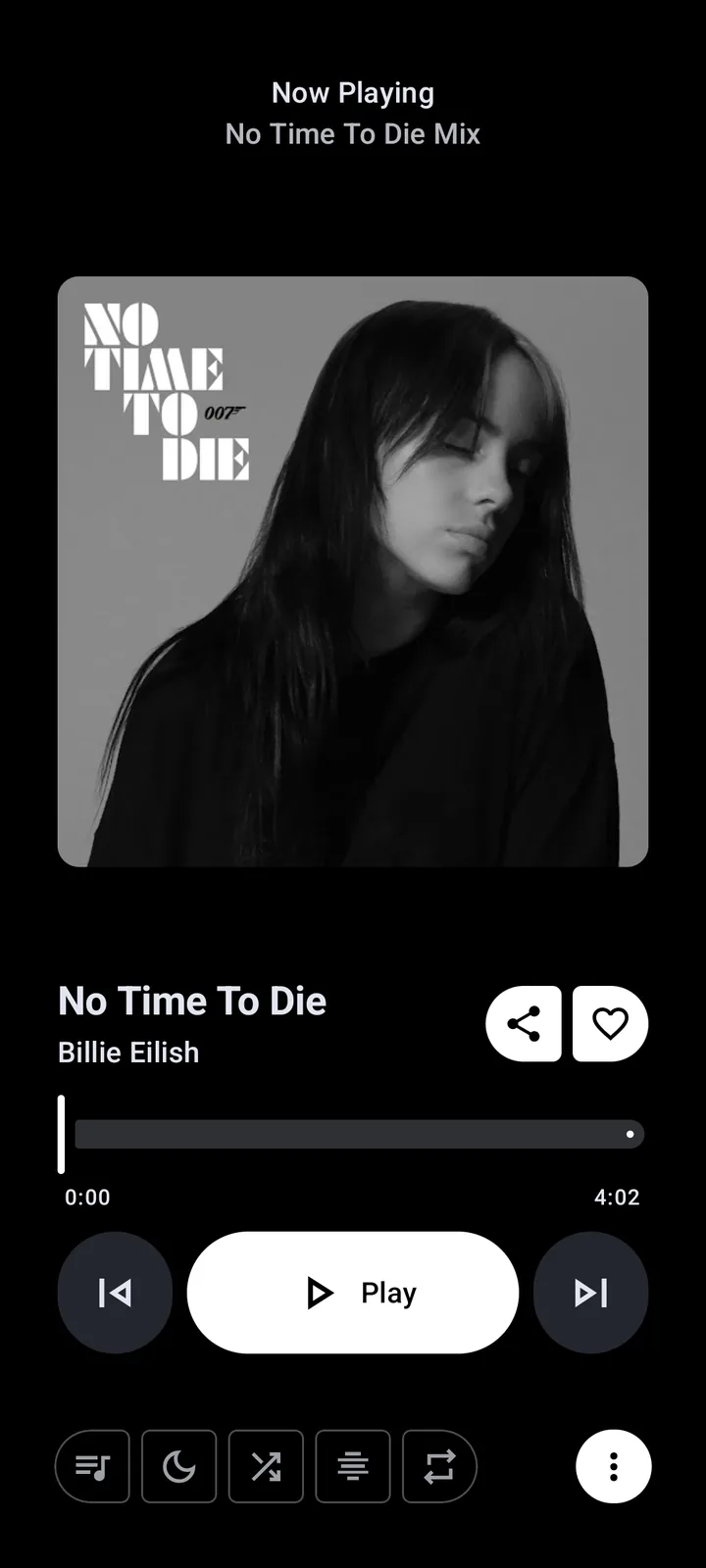
Metrolist no carga artistas, nombres o listas
Los nombres y listas llegan desde servicios externos y pueden verse afectados por sesión, caché o cambios de API. Actualiza la pantalla y prueba el mismo artista sin cuenta cuando sea posible. Si la navegación anónima funciona y la biblioteca no, la sesión es la sospecha principal.
Borra la caché antes que el almacenamiento. La caché elimina archivos temporales; borrar almacenamiento reinicia la aplicación y puede eliminar configuración o listas locales. Activa fecha y hora automáticas, porque un reloj incorrecto rompe autenticación y conexiones seguras.
- Fuerza el cierre y borra solo caché.
- Activa fecha, hora y zona automáticas.
- Haz copia antes de cerrar sesión.
- Compara el mismo contenido en el navegador.
- Elimina y vuelve a añadir una lista solo si conservas el enlace original.
Problemas de inicio de sesión, token y sincronización
No copies tokens de foros ni envíes tu sesión a quien ofrezca ayuda remota. Un token representa una cuenta autenticada. Si el inicio entra en bucle, actualiza Metrolist, Android System WebView y el navegador, y revisa si Google muestra una sesión bloqueada o vencida.
Cierra sesión solo después de conservar datos locales. Revoca la sesión cuestionable desde la seguridad de Google, reinicia y entra mediante el APK verificado. Probar reproducción sin cuenta permite saber si el fallo pertenece a la autenticación.
- Nunca publiques tokens en GitHub o Reddit.
- Actualiza WebView y navegador.
- Usa el reloj automático.
- Revisa sesiones activas de Google.
- Evita programas de PC que solicitan un token sin formato.
Errores del proveedor o letras sincronizadas ausentes
Las letras usan una ruta distinta del audio. Si la canción suena y no hay letras, el proveedor puede no tener coincidencia, los metadatos pueden diferir o el servicio estar caído. Prueba una canción conocida antes de considerar rota toda la aplicación.
Artistas invitados, signos, año de remasterización o traducciones pueden impedir la coincidencia. Busca con título y artista originales. Informa de un proveedor solo después de confirmar versión y reproducir el fallo sin incluir datos sensibles.
Para comprobar proveedores, consulta la guía de letras de Metrolist antes de borrar el almacenamiento.
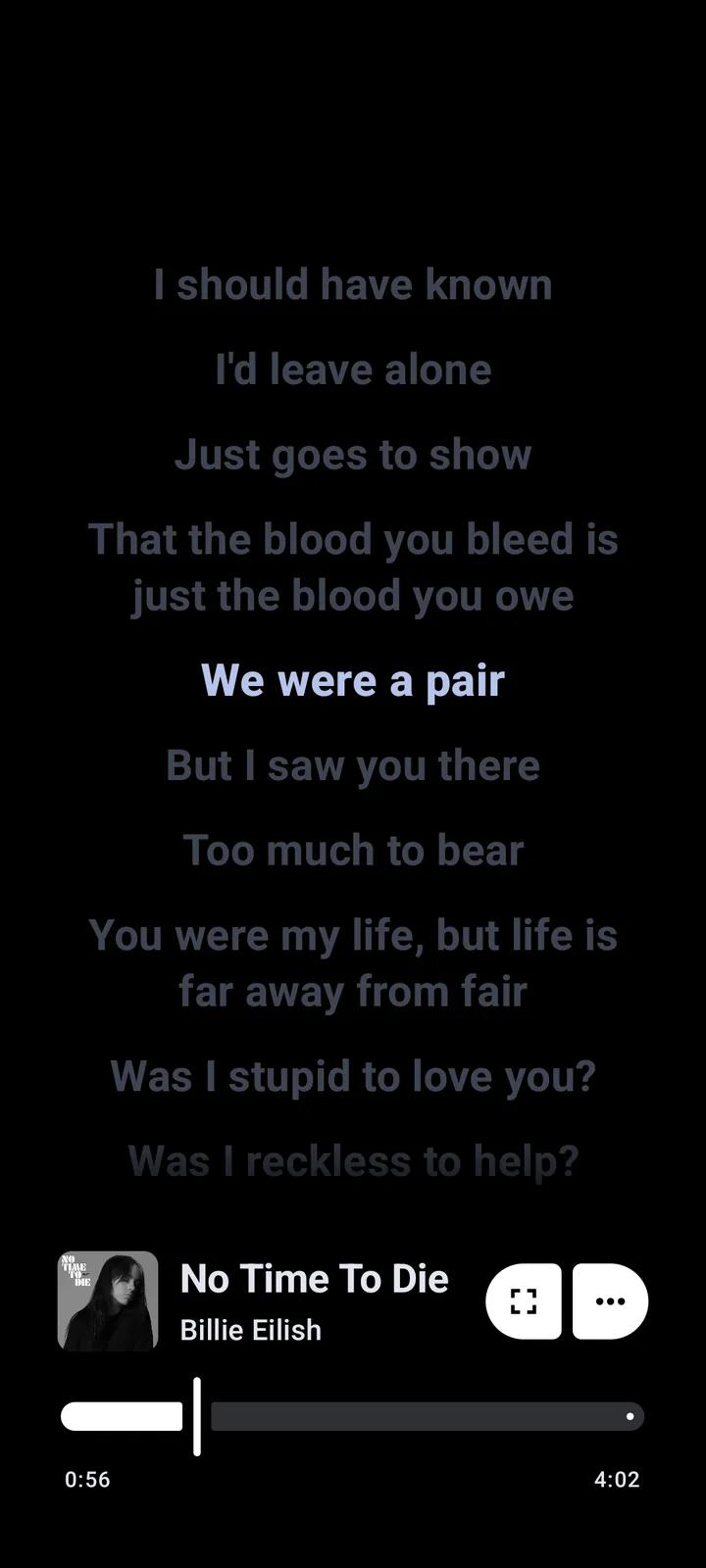
Las descargas desaparecieron o no se reproducen
Los archivos sin conexión pueden perderse por limpieza de Android, borrado de almacenamiento, descarga incompleta, contenido retirado o cambio de firma. Confirma que la tarea terminó y que existe espacio. No borres datos como solución rutinaria si quieres conservar música local.
Los gestores de batería y almacenamiento pueden pausar tareas. Excluye temporalmente Metrolist de controles agresivos y mantén la aplicación abierta hasta completar una descarga. Cambiar a un Mod o firma distinta puede exigir desinstalar y borrar datos.
Cuándo reinstalar o informar de un error
Reinstala solo después de comprobar versión, región, red, caché y cuenta. Anota Android, modelo, versión Metrolist, edición, error exacto y si ocurre sin iniciar sesión. Respalda listas y descarga el reemplazo desde el proyecto.
Una incidencia útil describe un problema reproducible, busca duplicados y no incluye tokens, descargas protegidas ni registros irrelevantes. Un cambio externo puede afectar a muchos usuarios al mismo tiempo.
| Síntoma | Área probable | Primera acción |
|---|---|---|
| Todas las canciones saltan | Versión, región o red | Actualizar y probar el navegador. |
| Avanza sin sonido | Salida Android | Revisar volumen, Bluetooth y efectos. |
| Solo faltan letras | Proveedor | Probar metadatos originales. |
| Solo falla la biblioteca | Sesión | Respaldar y renovar sesión. |
| Se detiene en segundo plano | Batería | Permitir actividad. |
| Desaparecen descargas | Almacenamiento | Detener limpiezas y revisar Android. |
Registra qué funciona cuando Metrolist no funciona
Compara una función correcta con otra fallida. Inicio visible y artista vacío apunta a metadatos; datos móviles correctos y Wi-Fi incorrecto apunta a red; reproducción frontal correcta y pantalla apagada fallida apunta a batería. Esta comparación evita restablecimientos repetidos.
Añade cuenta, letras, efectos y descargas uno por uno. El primer paso que deja de funcionar marca el límite probable. Si nada funciona, vuelve a versión, región y red.
Confirma que la solución se mantiene
Repite la canción, artista o lista original, reinicia la aplicación y prueba contenido no relacionado. Si Metrolist no funciona solo con el elemento original, registra un fallo específico en vez de borrar todo.
Si vuelve a fallar después de reiniciar, la medida trató un síntoma. Restaura ajustes de uno en uno y anota cuándo deja de funcionar. Una solución es válida cuando sobrevive a una sesión normal sin exponer la cuenta ni perder archivos.
Informe cuando Metrolist no funciona
Si Metrolist no funciona después de todas las pruebas, registra versión, Android, edición, red, región y estado de cuenta. Indica exactamente qué pantalla no funciona y qué contenido sí funciona. Busca un informe equivalente antes de publicar y elimina cualquier token o dato privado. Un informe concreto ayuda a distinguir un error de Metrolist, un cambio de YouTube y una limitación del dispositivo.
Comprueba cada función por separado
Anota si funciona el inicio, funciona la búsqueda, funciona una canción pública y funciona la biblioteca. Después comprueba si funciona con Wi-Fi y funciona con datos móviles. Confirma si funciona tras reiniciar y si funciona con la cuenta cerrada. Esta secuencia muestra el límite exacto. Cuando una parte funciona y otra no funciona, evita borrar todo: cambia únicamente la variable relacionada y repite la misma prueba.
Metrolist no funciona: relaciona el síntoma antes de borrar datos
Usa una pequeña matriz de diagnóstico antes de cambiar los datos de la app. La primera prueba debe separar un fallo global, un contenido concreto, la cuenta o las restricciones en segundo plano.
Así la guía mantiene su enfoque de solución ordenada: actualiza y prueba la explicación menos destructiva antes de borrar el almacenamiento o reinstalar.
| Síntoma | Comparación rápida | Siguiente acción |
|---|---|---|
| Falla cada canción | Navegador en la misma red | Revisar versión, región y red |
| Falla una canción | Probar otra canción pública | Tratarlo como contenido concreto |
| Suena la música pero faltan letras | Probar una canción conocida | Revisar metadatos o proveedor |
| Se detiene con la pantalla apagada | Repetir mientras carga | Revisar batería y segundo plano |
Preguntas de solución de problemas
¿Por qué Metrolist no reproduce música?
Actualiza, comprueba YouTube Music en tu región, prueba otra red y desactiva filtros para una prueba controlada.
¿Por qué Metrolist se queda cargando?
Puede ser una versión antigua, cambio externo, filtro, sesión vencida o restricción regional. Borra caché antes que datos.
¿Debo borrar el almacenamiento?
Solo después de respaldar listas y ajustes. Es una acción destructiva y debe ser la última opción.
¿Por qué faltan nombres de artistas?
Compara el artista sin cuenta y en el navegador para separar metadatos, caché y sincronización.
¿Por qué no aparecen letras?
El proveedor puede no reconocer el título o estar temporalmente fuera de servicio. Prueba otra canción.
¿Metrolist está abandonado?
El proyecto está en modo de mantenimiento para correcciones y mejoras menores; declara que no está muerto.
¿Qué debo probar primero si Metrolist no funciona?
Prueba otra canción pública y YouTube Music en un navegador de la misma red, y después revisa la versión verificada. Borra la caché antes del almacenamiento y haz una copia antes de reinstalar.