
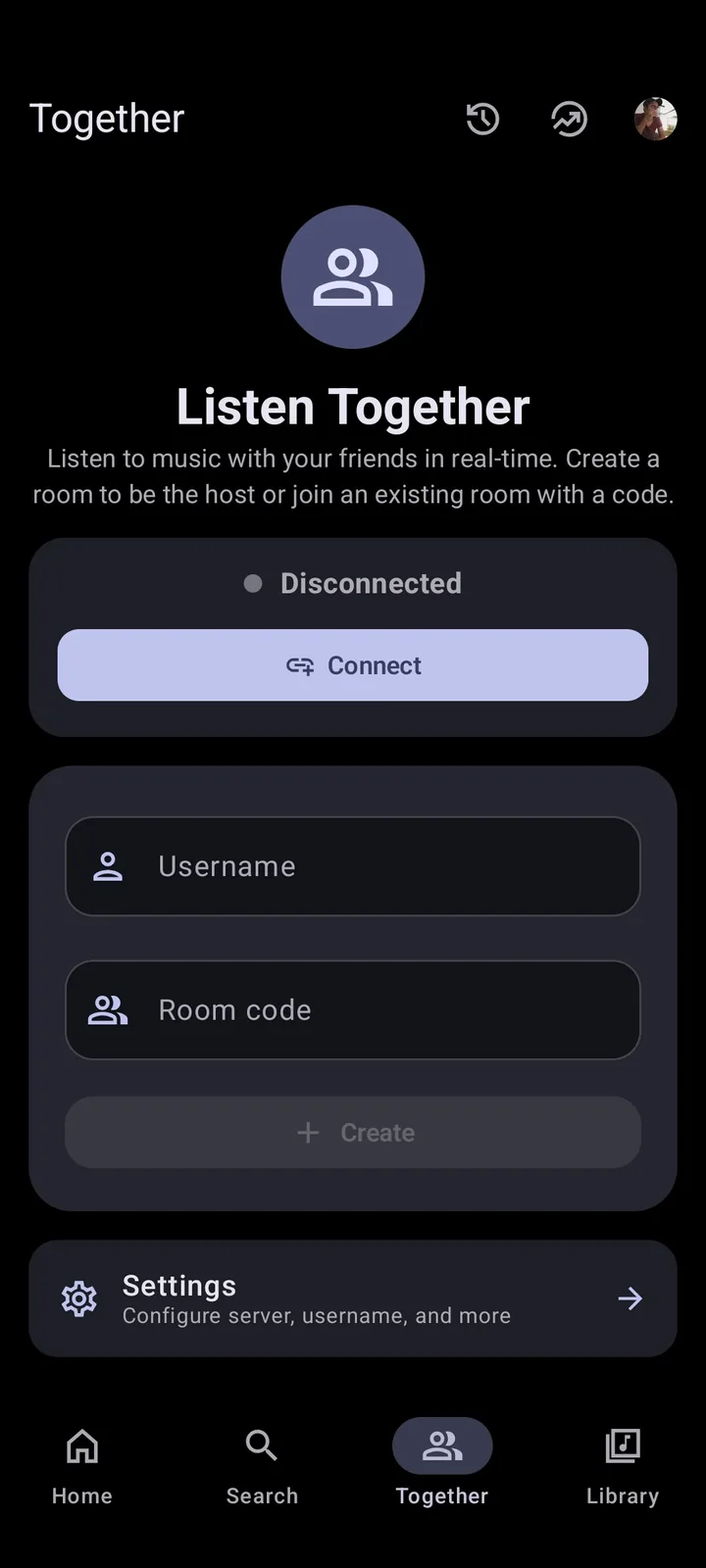
¿Metrolist importa listas de Spotify directamente?
El README menciona importación de listas y el código incluye flujos locales y de YouTube. Eso no equivale a una conexión oficial con la API de Spotify. No existe una promesa clara de que pegar cualquier enlace de Spotify reproduzca directamente la lista dentro de Metrolist.
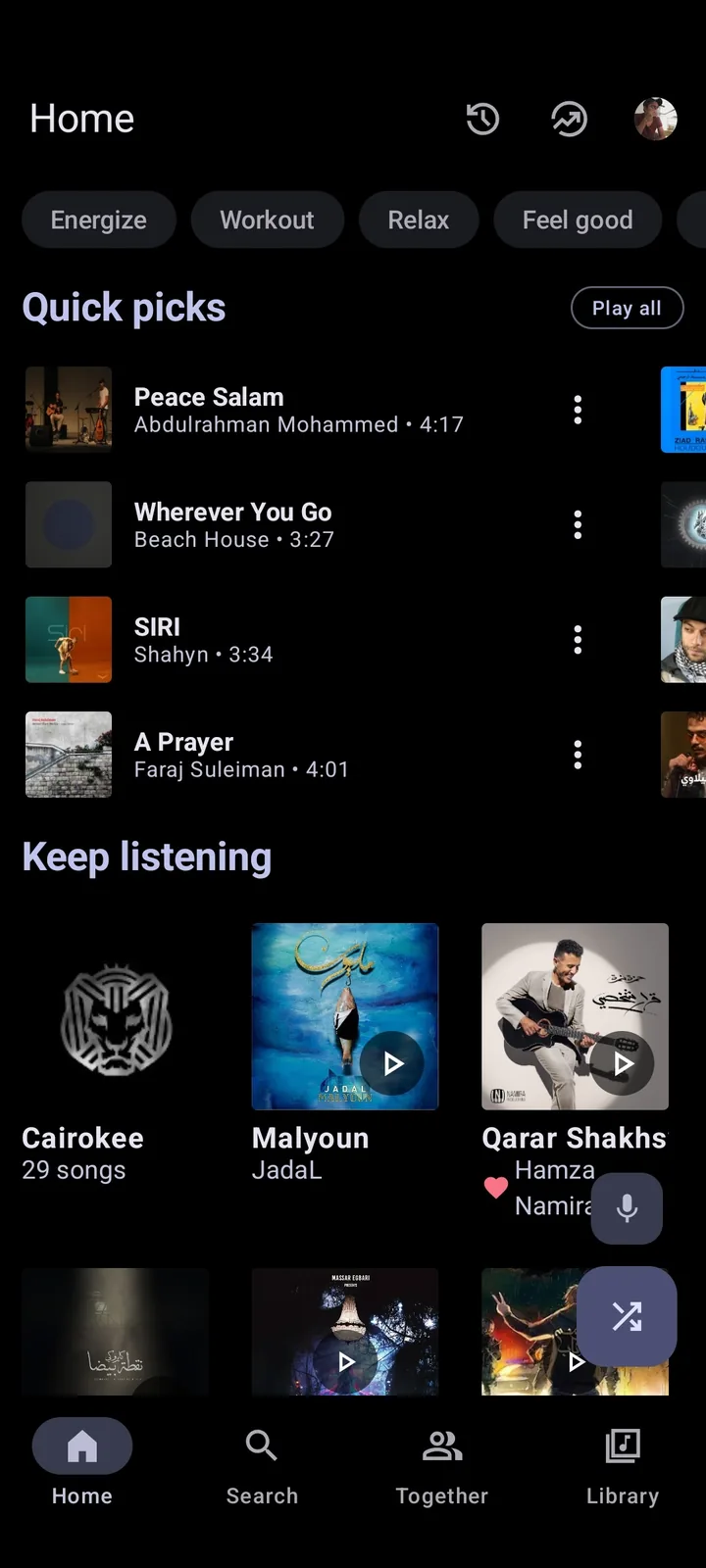
Metrolist usa datos de YouTube Music. Por eso, el puente práctico consiste en copiar las pistas a una lista de YouTube Music, verificar coincidencias y acceder al resultado mediante la sincronización de cuenta o la función admitida. Es más honesto que prometer una importación directa que puede cambiar entre versiones.
| Método | Fiabilidad esperada | Límite |
|---|---|---|
| Pegar enlace Spotify en Metrolist | No documentado como flujo directo | Puede no reconocerse. |
| Spotify a YouTube Music y sincronizar | Más práctico | Necesita intermediario y revisión. |
| Crear manualmente | Lento y controlado | Adecuado para listas pequeñas. |
| CSV o M3U | Depende del formato | Los identificadores no coinciden entre servicios. |
Prepara la playlist de Spotify antes de transferir
Estabiliza la fuente: pon un nombre claro, anota el número de pistas y elimina duplicados no deseados. Para una lista importante, exporta títulos, artistas y álbumes o conserva capturas del inicio, centro y final. El servicio puede escoger versiones equivocadas y la lista original es la referencia.
Decide si puede ser pública temporalmente. Algunas herramientas aceptan una URL pública sin acceso completo. Una lista privada puede requerir OAuth. Prefiere autorización limitada y revocable frente a escribir la contraseña en un formulario de terceros.
- Registra nombre y cantidad original.
- No modifiques la fuente durante la verificación.
- Identifica archivos locales de Spotify que no existen en YouTube Music.
- Decide si necesitas versiones explícitas, en directo o remasterizadas.
- Usa un nombre de destino único.
Transfiere Spotify a YouTube Music y después a Metrolist
Elige un servicio con política de privacidad clara y autorización OAuth directa de Spotify y Google. La herramienta verá metadatos y puede recibir permisos temporales. Lee el alcance y revoca el acceso al terminar.
Selecciona Spotify como origen y YouTube Music como destino. Transfiere una lista de prueba, no toda la biblioteca. Cuando termine, abre YouTube Music y corrige coincidencias antes de iniciar Metrolist; de lo contrario, los errores se sincronizarán.
- Respalda la lista y anota su cantidad.
- Autoriza mediante páginas oficiales de Spotify y Google.
- Selecciona solo la lista objetivo.
- Revisa pistas sin coincidencia o de baja confianza.
- Corrige remixes, directos, versiones limpias o ausentes.
- Instala Metrolist verificado y usa la misma cuenta.
- Actualiza la biblioteca y compara cantidad y orden.
- Revoca el acceso del servicio cuando termines.

Cómo verificar las canciones transferidas
Spotify y YouTube Music usan catálogos e identificadores diferentes. Uno puede ofrecer el álbum y otro priorizar un video, remasterización, versión limpia, directo o subida de usuario. La cantidad final no demuestra que todas las elecciones sean correctas.
En una lista grande, prueba al menos diez canciones de posiciones distintas, éxitos y pistas poco conocidas. Comprueba artista, duración, álbum y estado explícito. Si faltan pistas, busca manualmente desde el informe. Si la cantidad coincide pero el sonido es incorrecto, el problema está en la calidad de la coincidencia.
- Artista diferente con el mismo título.
- Versión en directo en lugar de estudio.
- Audio de video en lugar de álbum.
- Edición limpia en lugar de explícita.
- Remix o remasterización de otra duración.
- Lanzamiento no disponible en la región.
Precauciones de cuenta y privacidad
Un servicio legítimo debe enviarte a las páginas oficiales de autorización. No introduzcas cookies, tokens o contraseñas en un sitio desconocido. Revisa las aplicaciones conectadas y elimina permisos innecesarios. No compartas identificadores en capturas de soporte.
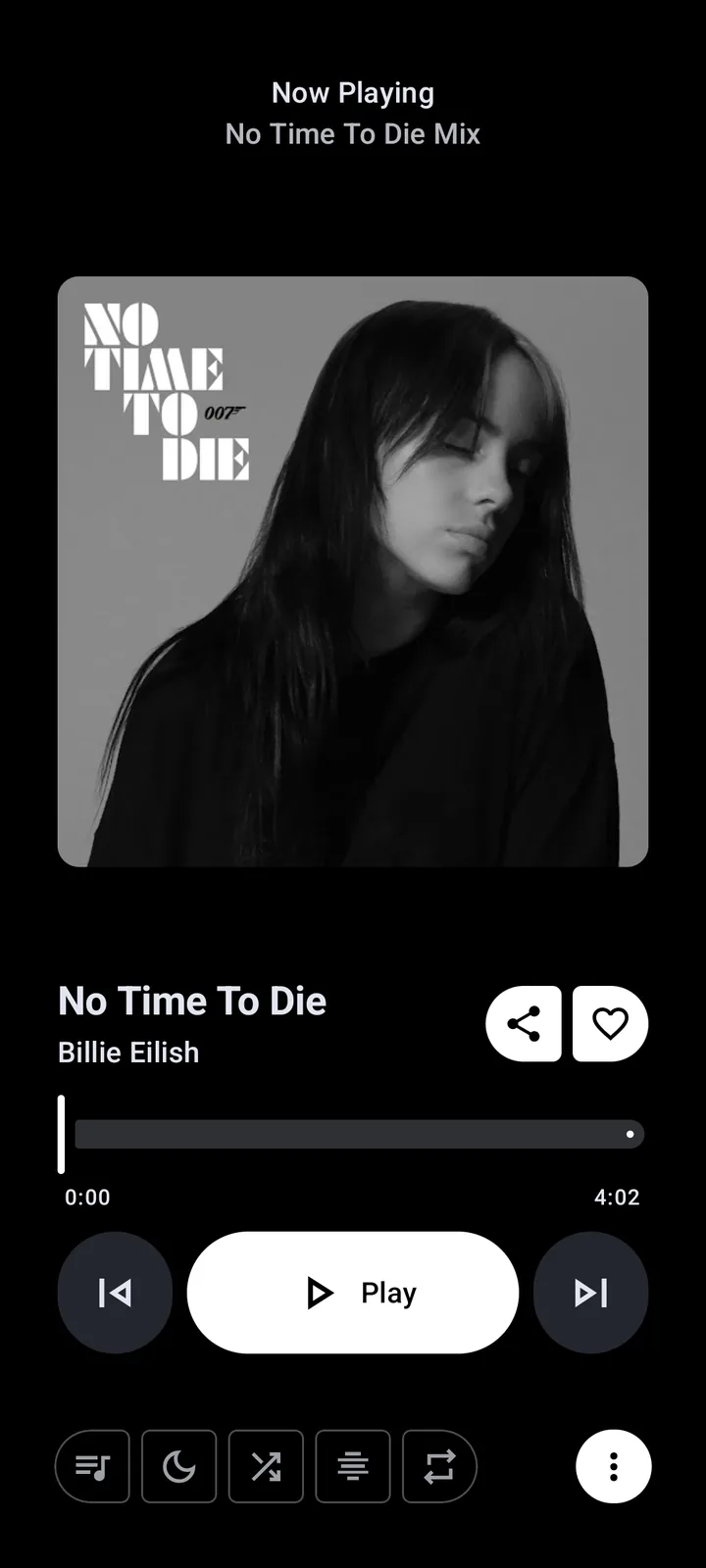
El inicio de Metrolist debe ocurrir dentro del APK verificado. Si un foro, programa de escritorio o usuario pide pegar un token para corregir la sincronización, detente. Consulta la guía de seguridad.
Corrige listas ausentes o sin sincronizar
Si la lista está en YouTube Music y no en Metrolist, confirma la misma cuenta, actualiza la aplicación, refresca la biblioteca y reinicia. Prueba otra lista pequeña para saber si falla toda la sincronización o solo ese destino.
No repitas la transferencia con el mismo nombre porque crearás duplicados. Si la biblioteca no carga, sigue la guía de problemas antes de borrar almacenamiento.
Audita el proceso para importar playlist de Spotify a Metrolist
Trata la importación como migración con fuente, informe y destino. Para importar playlist de Spotify a Metrolist de forma verificable, conserva cantidad, transfiere una vez, revisa YouTube Music y después abre la misma cuenta en Metrolist. Así sabrás si una pista falló durante la coincidencia, creación o sincronización.
Una transferencia suele copiar una instantánea, no mantener sincronización bidireccional. Las nuevas canciones pueden requerir otra operación. Usa un nombre distinto, compara ambos destinos y elimina duplicados solo al finalizar.
Después de importar playlist de Spotify a Metrolist, conserva el original durante varias sesiones. Prueba reproducción aleatoria porque puede descubrir duplicados o versiones equivocadas. Registra correcciones manuales para no perderlas en otra importación.
Conserva un registro de importación
Anota URL, cantidad, nombre de destino, fecha y canciones no encontradas. Registra sustituciones manuales y guarda el informe hasta que la lista funcione en Metrolist. Esta información facilita comparar una segunda transferencia.
Importa primero una lista pequeña. Si gestiona mal archivos locales, duplicados o regiones, revoca permisos y elige coincidencia manual. Si funciona, continúa con nombres de destino únicos y verifica cada lista por separado.
Mide la calidad al importar playlist de Spotify a Metrolist
Una revisión útil combina cantidad y calidad. Cuenta canciones transferidas, pero escucha también introducción, estribillo y final de una muestra. Comprueba que una pista explícita no fue reemplazada por una edición limpia, que el álbum es correcto y que un video musical no sustituye al audio de estudio. Para importar playlist de Spotify a Metrolist con confianza, registra cada corrección y conserva la fuente hasta terminar.
En listas colaborativas o que cambian con frecuencia, acuerda una fecha de corte. La transferencia representa el estado en ese momento y puede no copiar comentarios, portada, colaboradores o cambios posteriores. Si vuelves a importar, crea un destino separado y compara antes de reemplazar. Así evitas que una automatización borre ajustes manuales o multiplique duplicados.
Control final para importar playlist de Spotify a Metrolist
Antes de importar, asigna un nombre único a la playlist y anota la cantidad. Importar una playlist pequeña permite revisar título, artista, orden y privacidad. Después de importar la playlist, ábrela en YouTube Music y Metrolist. No vuelvas a importar la misma playlist hasta localizar el fallo. Para importar playlist de Spotify a Metrolist de forma repetible, conserva el informe de la herramienta.
Si debes importar otra playlist, usa un destino nuevo y revisa sus coincidencias por separado. Una playlist colaborativa puede cambiar durante el proceso; fija una fecha y evita importar mientras otros usuarios editan. Al terminar de importar, revoca permisos innecesarios y conserva la playlist original hasta completar varias sesiones.
Importar playlist de Spotify a Metrolist exige cinco controles: importar una playlist de prueba, revisar el informe, importar solo el destino correcto, comprobar la playlist en YouTube Music y comprobar la playlist en Metrolist. No intentes importar toda la biblioteca antes de validar estos pasos. Cuando vuelvas a importar playlist de Spotify a Metrolist, usa un nombre fechado para distinguir el nuevo resultado.
Preguntas sobre Spotify y Metrolist
¿Metrolist se conecta directamente con Spotify?
La conexión directa no está claramente documentada. Usa YouTube Music como puente verificable.
¿Se transferirán todas las canciones?
No. Catálogos, regiones, archivos locales y versiones pueden causar ausencias o errores.
¿Necesito Spotify Premium?
La transferencia de metadatos no siempre lo exige; depende de la herramienta y los permisos.
¿Por qué no aparece la lista?
Comprueba YouTube Music, la misma cuenta y la versión actual de Metrolist; después actualiza la biblioteca.
¿Puedo usar CSV?
Algunas herramientas aceptan CSV, pero deben emparejar título y artista con el catálogo.
¿Debo borrar la lista de Spotify?
Consérvala hasta verificar cantidad, versiones, orden y reproducción.